
常見的ICON類型有哪些?網頁設計師不藏私公開N個素材網站
目次
一、Icon 是什麼?它是設計裡的「無聲導遊」
Icon 不只是一個裝飾用的小圖案,它是幫你省下解釋時間、引導使用者行動的超級工具。
1. Icon 是什麼?它是設計裡的「無聲導遊」
簡單來說,Icon 就是「不用開口就能懂的通用語言」。
- 把複雜變直覺:如果要寫「點擊這裡回到主畫面」,字太多了;畫一個「小房子」,大腦處理圖片的速度比文字快得多,這就是為什麼好的設計能讓人「不用思考」。
- 打破語言隔閡:不管你講中文、英文還是日文,看到一個「垃圾桶」的圖案,大家都知道那是「丟掉」的意思。這就是數位世界的通用語言。
2. 為什麼我們需要 Icon?它的四個大任務
為什麼 App 裡面都要放這些小圖案?因為它們幫我們解決了四個大問題:
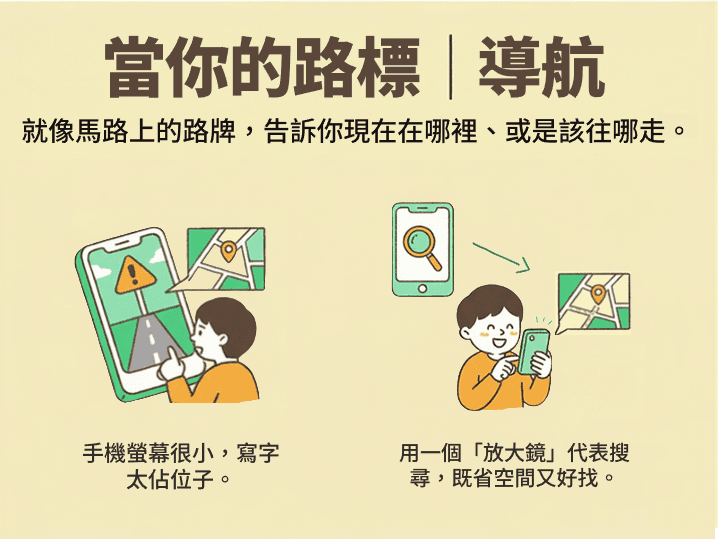
- 當你的路標 | 導航
- 就像馬路上的路牌,告訴你現在在哪裡、或是該往哪走。
- 手機螢幕很小,寫字太佔位子。用一個「放大鏡」代表搜尋,既省空間又好找。
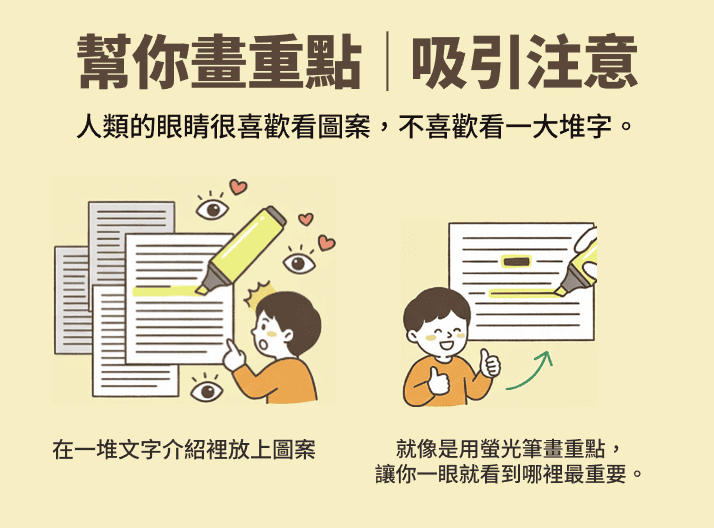
- 幫你畫重點 | 吸引注意
- 人類的眼睛很喜歡看圖案,不喜歡看一大堆字。
- 在一堆文字介紹裡放上圖案,就像是用螢光筆畫重點,讓你一眼就看到哪裡最重要。
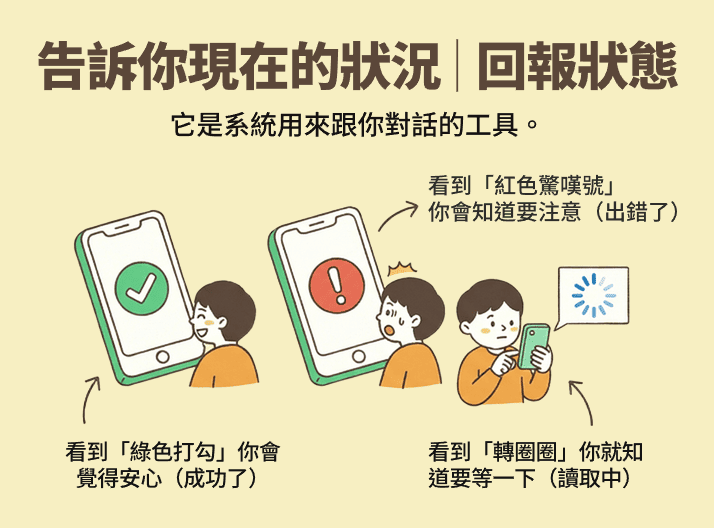
- 告訴你現在的狀況 | 回報狀態
- 它是系統用來跟你對話的工具。
- 看到「綠色打勾」你會覺得安心(成功了);看到「紅色驚嘆號」你會知道要注意(出錯了);看到「轉圈圈」你就知道要等一下(讀取中)。
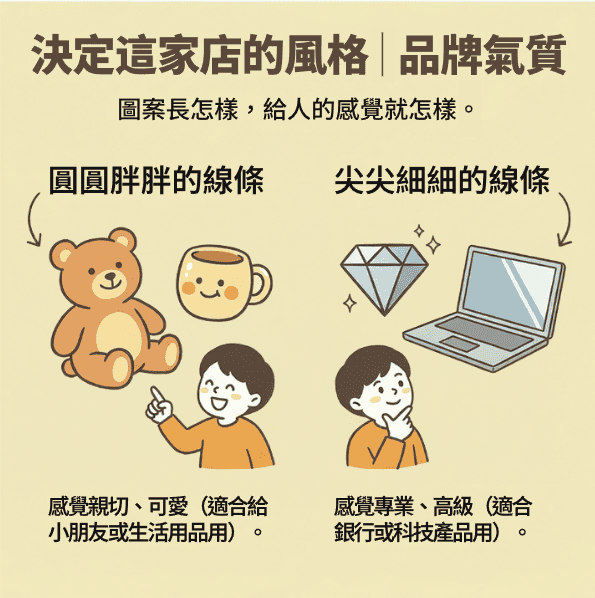
- 決定這家店的風格 | 品牌氣質
- 圖案長怎樣,給人的感覺就怎樣。
- 圓圓胖胖的線條:感覺親切、可愛(適合給小朋友或生活用品用)。
- 尖尖細細的線條:感覺專業、高級(適合銀行或科技產品用)。
3. Icon 最常出現在哪裡?
我們通常會在三個地方看到它們:
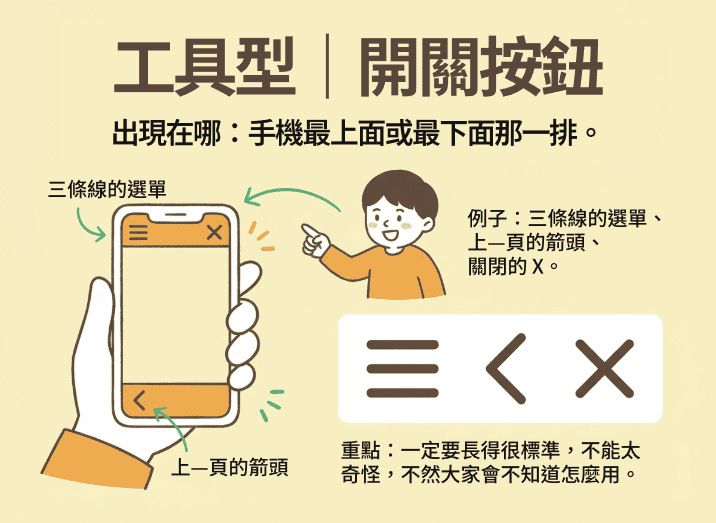
- 工具型 | 開關按鈕
- 出現在哪:手機最上面或最下面那一排。
- 例子:三條線的選單、上一頁的箭頭、關閉的 X。
- 重點:一定要長得很標準,不能太奇怪,不然大家會不知道怎麼用。
- 解說型 | 老師教學
- 出現在哪:當畫面沒東西,或是剛開始教你怎麼用 App 的時候。
- 例子:購物車沒東西時,放一個有問號的籃子圖案。
- 重點:圖案通常比較大,畫得比較仔細。
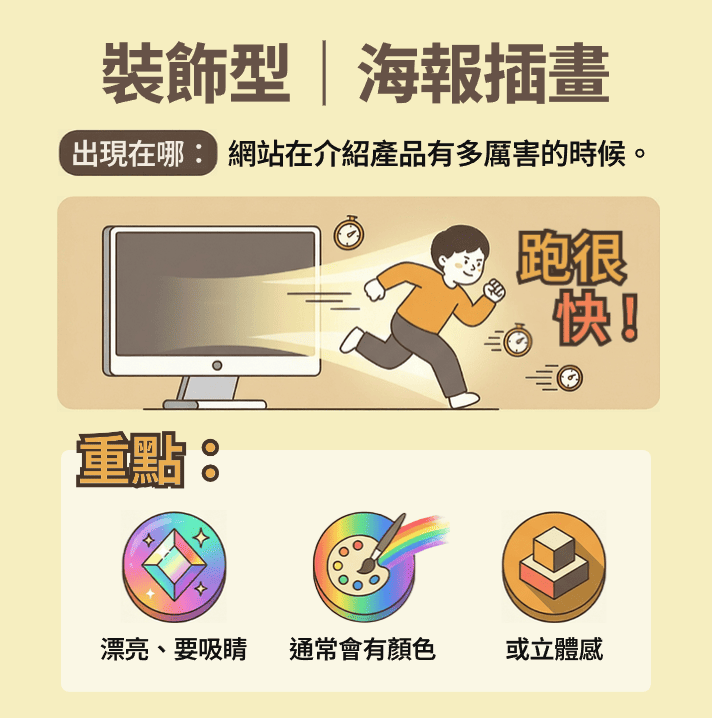
- 裝飾型 | 海報插畫
- 出現在哪:網站在介紹產品有多厲害的時候。
- 例子:介紹這台電腦「跑很快」,旁邊就配一個衝刺的圖案。
- 重點:要漂亮、要吸睛,通常會有顏色或立體感。
二、推薦n個免費可商用的icon素材網站
網路上的圖片很多,但不是每一個都能隨便用,有些會有版權問題。
所以這裡挑了 2025 年設計師最常用、品質也很穩定的網站,讓你不用一個一個找。
所以這裡挑了 2025 年設計師最常用、品質也很穩定的網站,讓你不用一個一個找。
| 適合類型 | 名稱 | 特色說明 | 格式支援 | 授權 | 是否需標註來源 |
|---|---|---|---|---|---|
| App/網站介面 (UI 系統圖示) |
Lucide Icons | 目前最紅的開源圖示庫,線條簡單乾淨、非常現代 | SVG、React、Vue、PNG | MIT / ISC | 不需標註 |
| Heroicons | Tailwind CSS 團隊製作,提供空心與實心兩種風格 | SVG、React | MIT | 不需標註 | |
| Material Symbols(Google) | Google 官方圖示庫,可調整線條粗細 | SVG、Web Font、Variable Font | Apache 2.0 | 不需標註 | |
| Remix Icon | 風格整齊、標準化,適合一致性高的專案 | SVG、Web Font | Apache 2.0 | 不需標註 | |
| Tabler Icons | 非常適合儀表板、後台系統使用 | SVG、Web Font、React、Vue | MIT | 不需標註 | |
| 簡報/行銷圖 /可愛插畫風 |
Flaticon | 全球最大圖示搜尋平台,彩色具體圖示很多 | SVG、PNG、EPS(依圖示而異) | 自家授權 | 免費需標註(付費免) |
| The Noun Project | 以「概念型」圖示聞名(如人權、制度) | SVG、PNG | 自家授權 | 免費需標註(付費免) | |
| Icons8 | 官方團隊統一繪製,整體風格一致 | PNG、SVG(付費可下載更大尺寸) | 自家授權 | 免費需附上回鏈 | |
| 3dicons.co | 流行的 3D 黏土風格小圖示 | PNG、GLB、FBX | CC0(公眾領域) | 不需標註 |
三、ICON有哪些常見的風格
你可以把 Icon 想成產品的「衣服」,穿什麼風格,就會給使用者不一樣的感覺。
1. 基礎功能派(實用型)
這類圖示重點是:一看就懂、很好認,常用在 App 的按鈕、網站的導航列。
- 輪廓圖示(Outline / Line Icons)
- 長什麼樣:只有線條、空心的圖示。
- 感覺:乾淨、輕輕的、很現代。
- 什麼時候用:畫面資訊很多時,不想讓圖示太顯眼。
- 小缺點:太細的線在小螢幕上會不清楚。
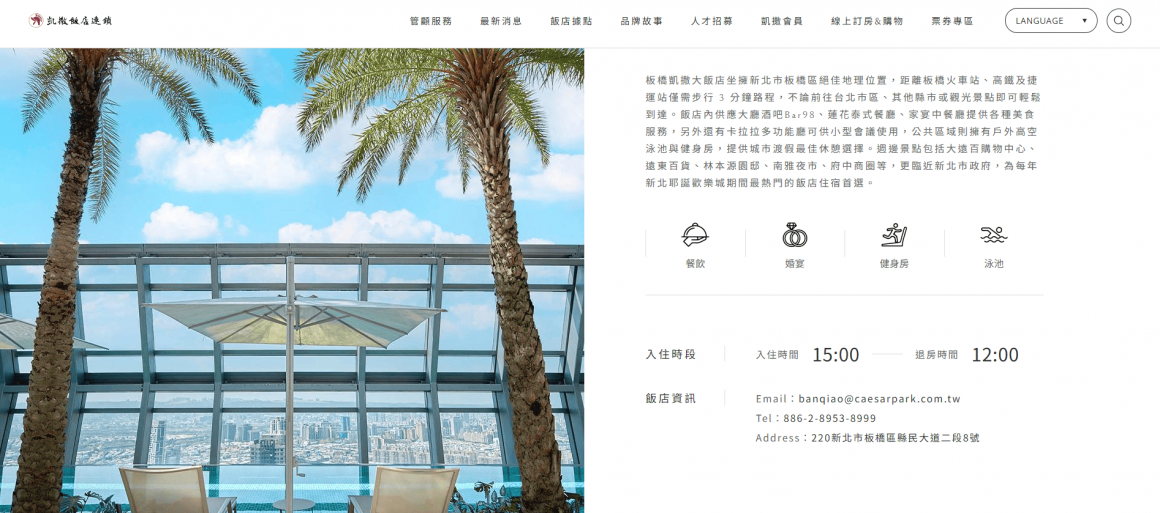 案例解析:板橋凱撒大飯店
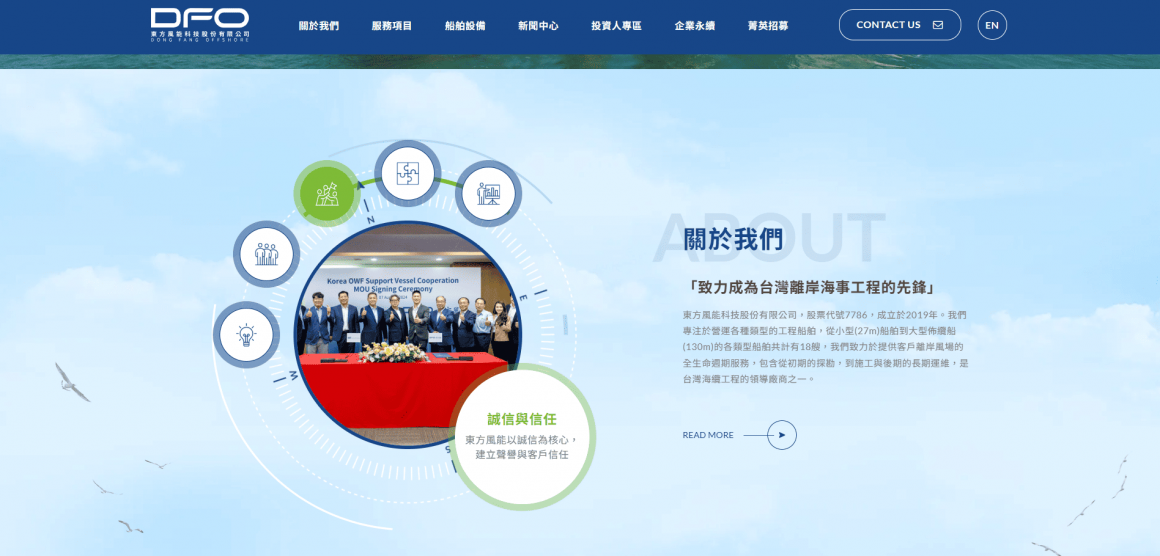 案例解析:東方風能科技股份有限公司
- 實心圖示(Solid / Filled Icons)
- 長什麼樣:整個塗滿顏色,看起來像影子剪影。
- 感覺:強烈、醒目、有重點。
- 什麼時候用:想讓人「點這裡!」的地方(像購物車、愛心)。
- 常見用途:未選取是空心,選取後變成實心。
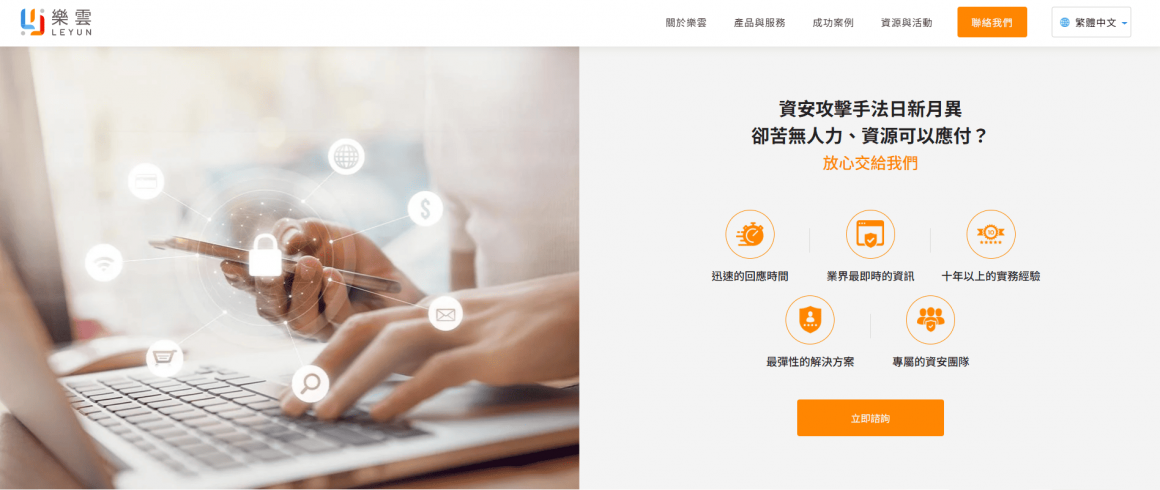 案例解析:樂雲智能
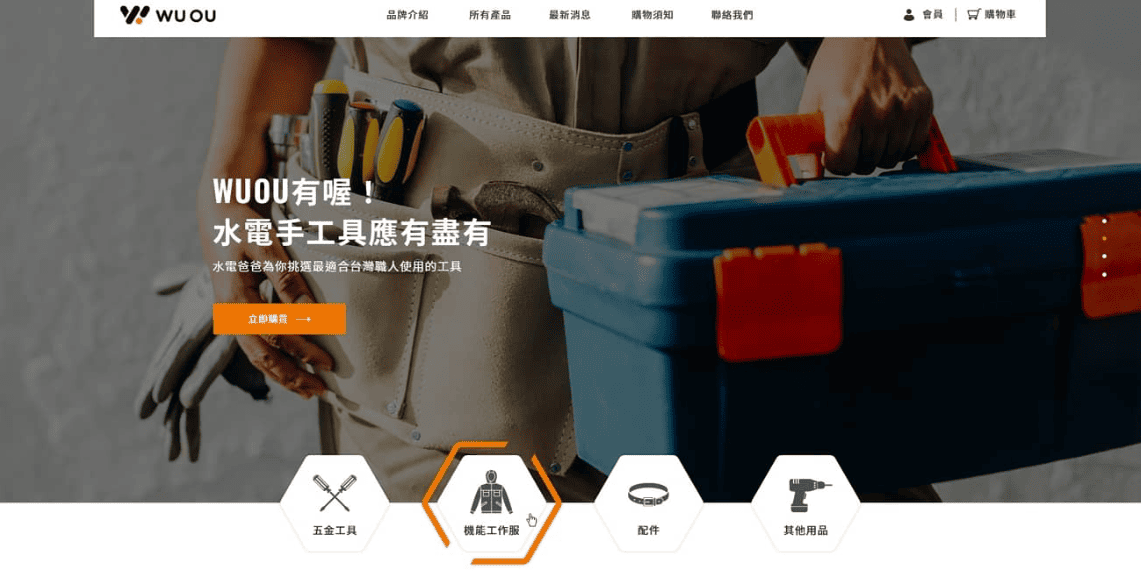 案例解析:WUOU 屋歐
- 雙色調圖示(Duotone Icons)
- 長什麼樣:同一個顏色,用深一點和淺一點的兩層組合。
- 感覺:比純黑單色好看,有層次但不浮誇。
- 什麼時候用:想讓設計更有味道,但不希望太花俏時。
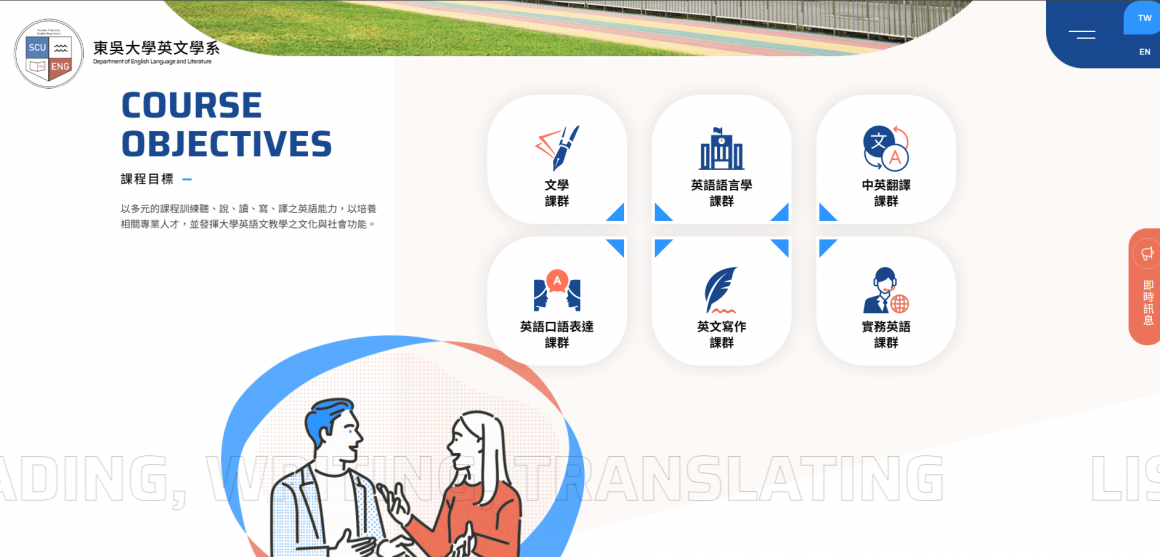 案例解析:東吳大學英文學系
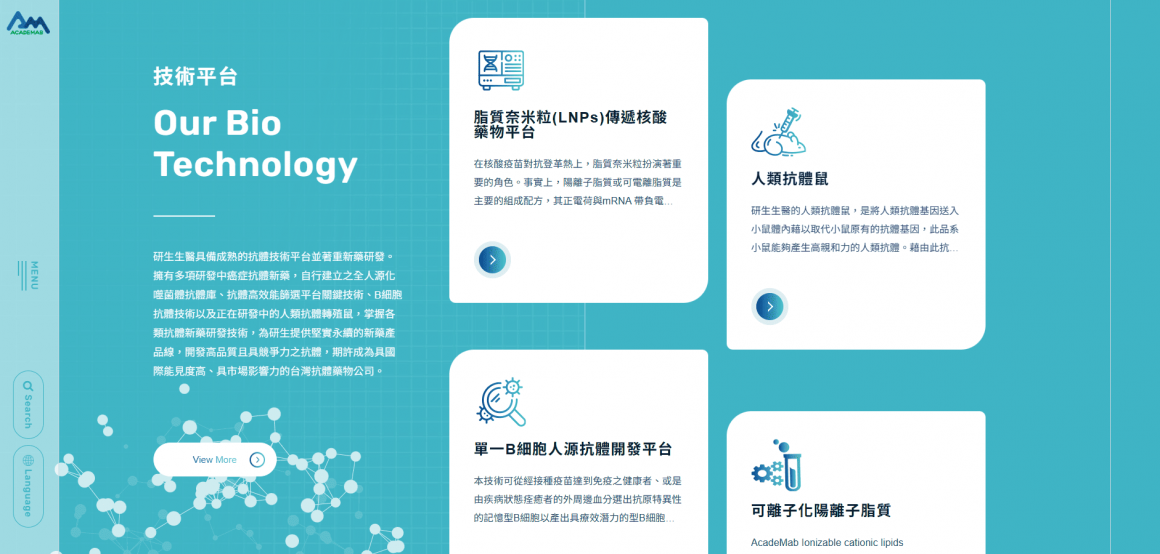 案例解析:研生生醫
2. 裝飾潮流派(吸睛型)
這類圖示比較可愛、亮眼,常出現在首頁 Banner、簡報、宣傳圖。
- 3D / 黏土風(Claymorphism)
- 長什麼樣:圓圓胖胖、像黏土玩具。
- 感覺:可愛、年輕、友善。
- 什麼時候用:新創公司的網站、希望使用者不害怕的金融 App、遊戲風介面。
- 毛玻璃風(Glassmorphism)
- 長什麼樣:像一塊霧面玻璃飄在畫面上,可以看到後面模糊的背景。
- 感覺:科技、未來、高級。
- 什麼時候用:科技產品首頁、想走未來科技風的設計。
- 手繪風(Hand-Drawn)
- 長什麼樣:線條歪歪、有一點像直接用筆畫的。
- 感覺:溫暖、有生命力、很像真人畫的。
- 什麼時候用:教育、環保、文創品牌、強調「人味」的設計。
- 像素風(Pixel Art)
- 長什麼樣:像早期電玩,一格一格的小方塊組起來。
- 感覺:懷舊、復古、潮流 Y2K。
- 什麼時會用:遊戲網站、Web3 項目、想吸引年輕族群的潮流品牌。
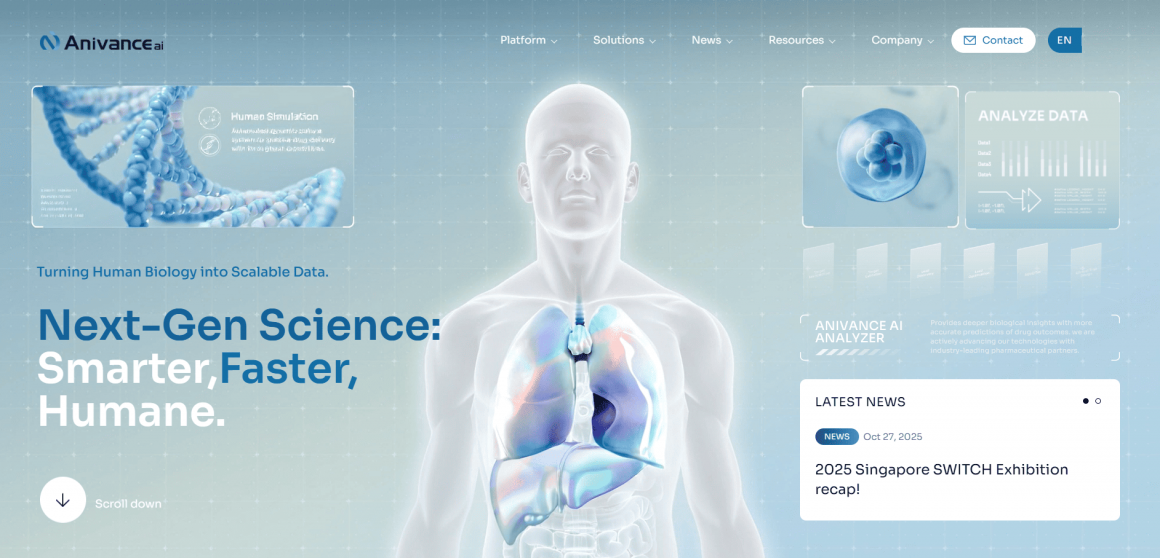 案例解析:AI 久浪智醫
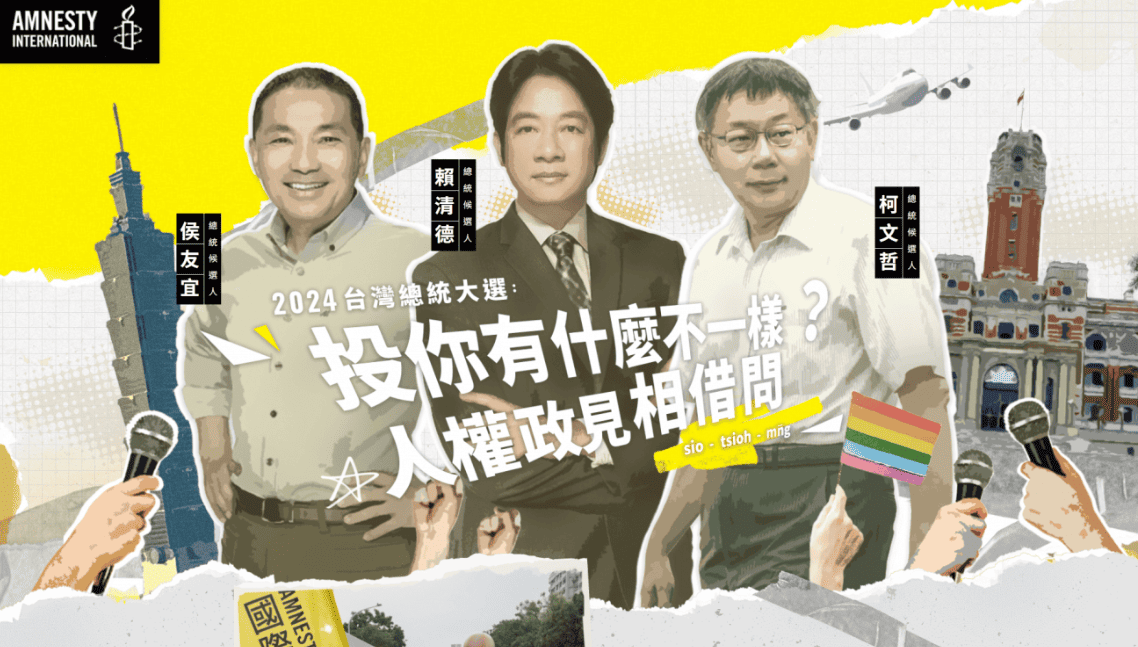 案例解析:國際特赦組織
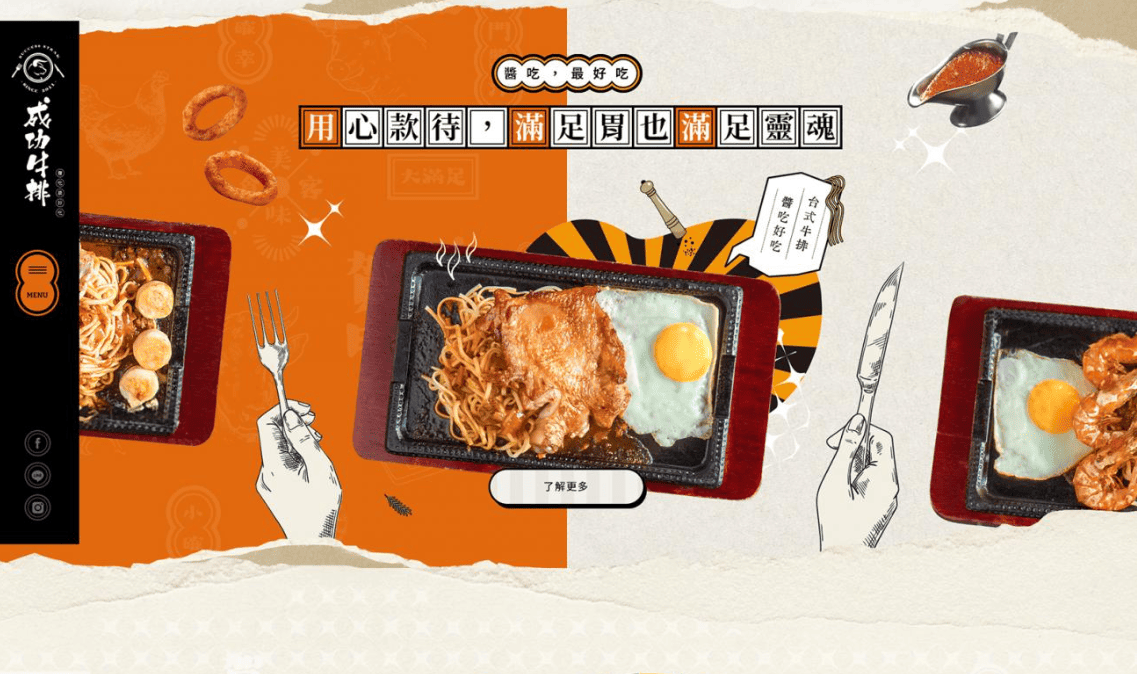 案例解析:成功牛排
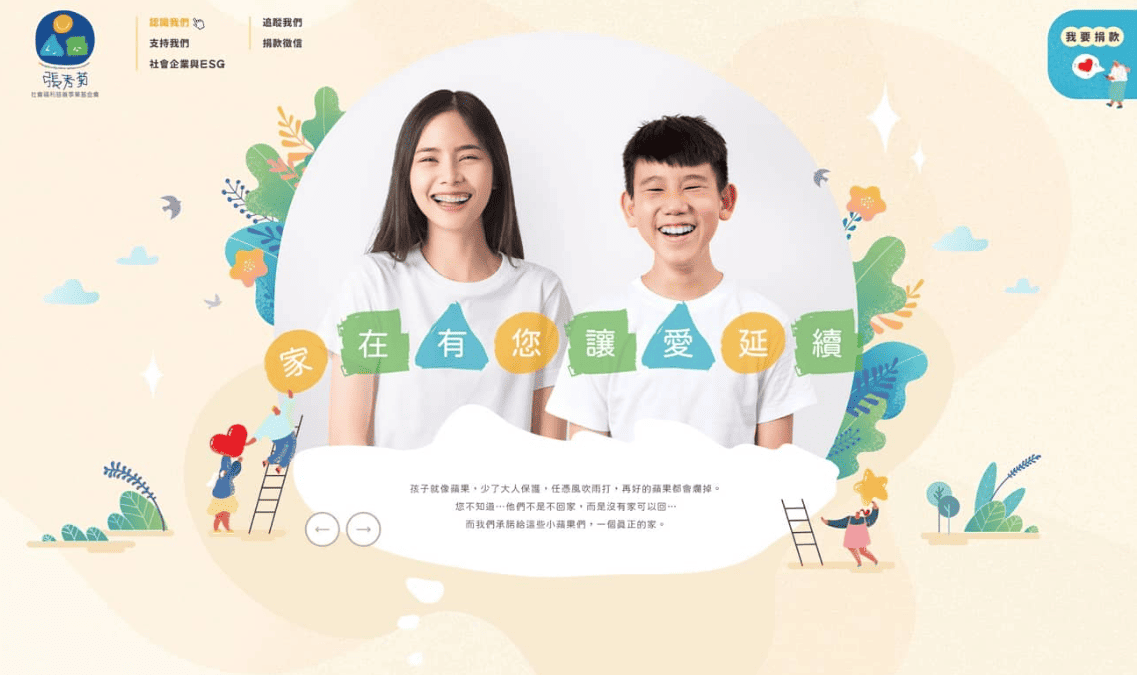 案例解析:張秀菊基金會
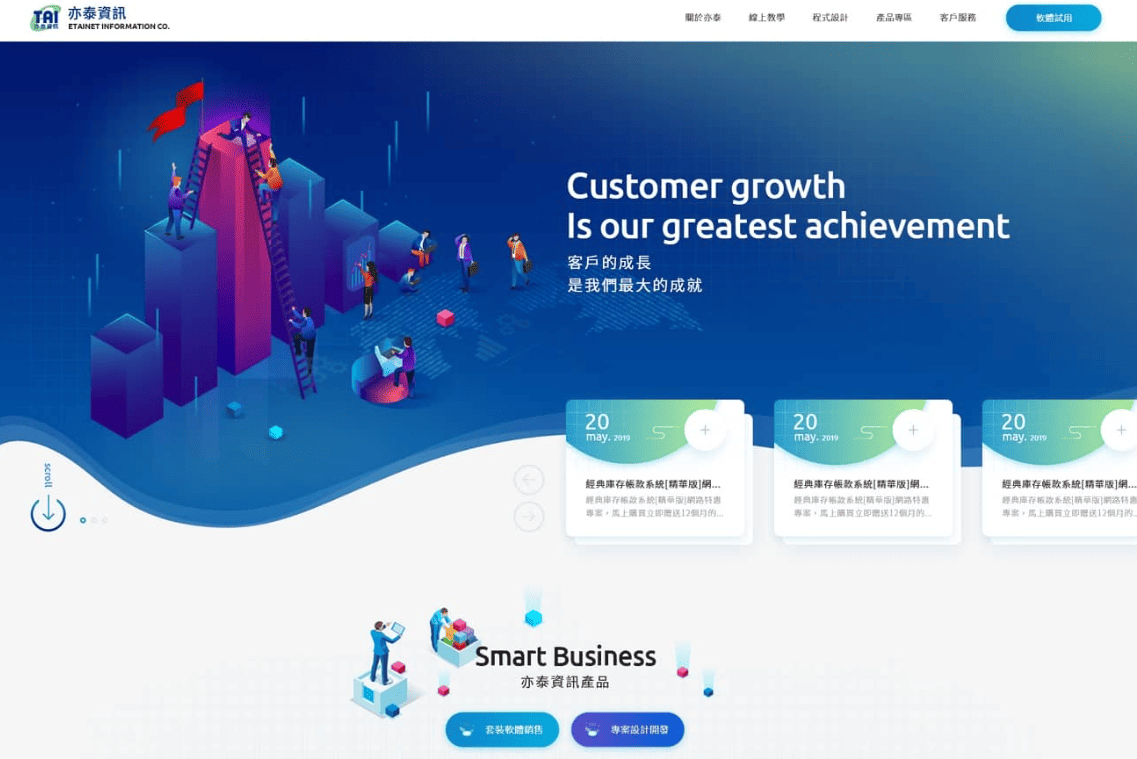 案例解析:亦泰資訊
四、挑選icon時的3個小技巧:風格、尺寸、格式
挑 Icon 不只是找一個「看起來差不多」的圖案,而是要看三件事情:
風格有沒有一致?尺寸有沒有對?格式用得對不對?
這三件事情就像是在檢查一個介面是不是「乾淨、專業、不亂」。
風格有沒有一致?尺寸有沒有對?格式用得對不對?
這三件事情就像是在檢查一個介面是不是「乾淨、專業、不亂」。
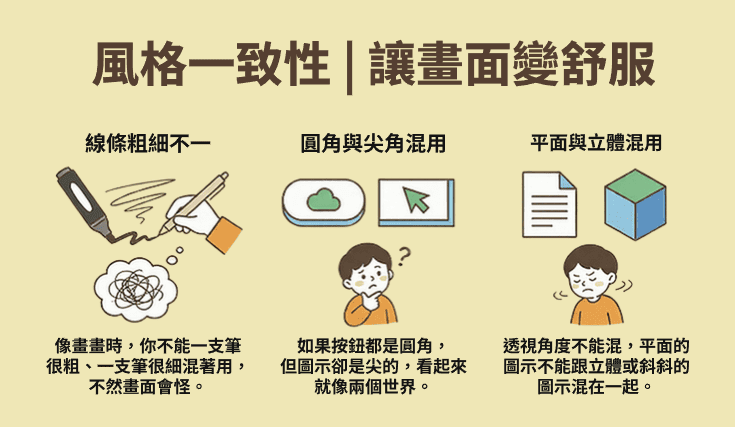
1. 風格一致性
如果你把不同風格的圖示混在一起,畫面看起來會怪怪的。使用者可能說不出原因,但會覺得「嗯…好像有點便宜」。有三個地方最容易出錯:
- 線條粗細要一致
像畫畫,不能一支筆很粗、一支筆很細混著用,不然畫面會怪。
縮小圖示時,線會變細,所以不能亂縮,要選「為那個尺寸設計好的圖示」。 - 圓角要統一
如果你的按鈕都是圓角,但圖示卻是尖的,看起來就像兩個世界。
界面是柔的 → 圖示也要柔。界面是硬的 → 圖示也要硬。 - 透視角度不能混
平面的圖示不能跟立體或斜的圖示混在一起。畫面就像用同一台相機拍的,要「同一個角度」。
2. 尺寸與網格
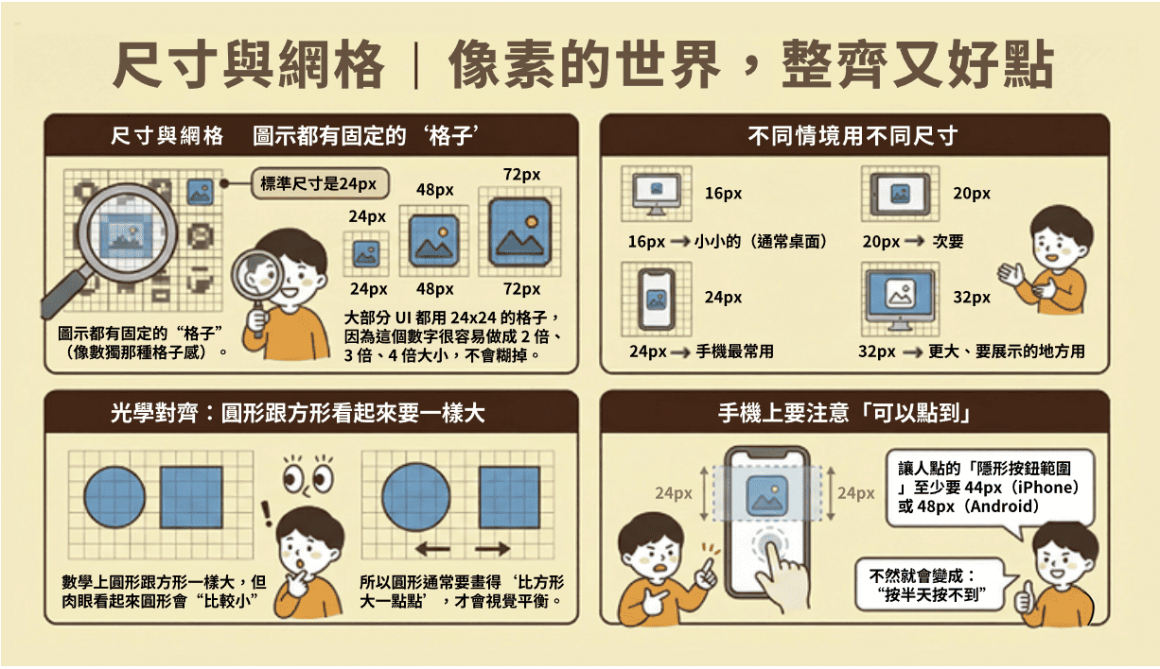
圖示不是亂畫的,它們都有固定的「格子」(像數獨那種格子感)。
- 標準尺寸是 24px
大部分 UI 都用 24x24 的格子,因為這個數字很容易做成 2 倍、3 倍、4 倍大小,不會糊掉。 - 不同情境用不同尺寸
16px → 小小的(通常桌面)
20px → 次要
24px → 手機最常用
32px → 更大、要展示的地方用 - 光學對齊:圓形跟方形看起來要一樣大
數學上圓形跟方形一樣大,但肉眼看起來圓形會「比較小」。
所以圓形通常要畫得「比方形大一點點」才會視覺平衡。 - 手機上要注意「可以點到」
就算圖示本身只有 24px,讓人點的「隱形按鈕範圍」至少要 44px(iPhone)或 48px(Android)。
不然就會變成:「按半天按不到」。
3. 格式與效能
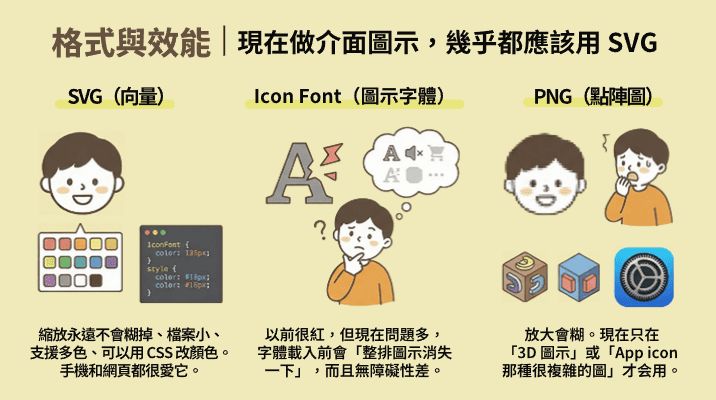
現在做介面圖示,幾乎都應該用 SVG。PNG 和 Icon Font 已經比較少用了,只有特殊情況才用。
- SVG(向量):縮放永遠不會糊掉、檔案小、支援多色、可以用 CSS 改顏色。手機和網頁都很愛它。
- Icon Font(圖示字體):以前很紅,但現在問題多,字體載入前會「整排圖示消失一下」,而且無障礙性差。
- PNG(點陣圖):放大會糊。現在只在「3D 圖示」或「 App icon 那種很複雜的圖」才會用。
| 特性 | SVG (Inline / 內嵌) | Icon Fonts (圖示字體) | PNG / Raster (點陣圖) |
| 可縮放性 | 無限(向量) | 無限(向量) | 縮放時會失真/像素化 |
| 效能表現 | 優異(代碼基礎) | 良好(可快取),但在 HTTP/2 下優勢減弱,且有 FOIT* 問題 | 檔案體積較重 |
| 無障礙性 | 最佳(支援 role="img", title) | 差(螢幕閱讀器可能將其讀為亂碼文字) | 普通(需依賴 alt 文字) |
| 多色支援 | 是(可透過 CSS/JS 控制) | 否(僅限單色) | 是(顏色已固化,無法動態更改) |
五、常見問題FAQ:下載icon前你一定想問的事
設計師在找圖示時,常常會遇到法律、技術或規則上的小麻煩。下面是最常見的四個問題,用超易懂的方式說給你聽。
Q1:可以在商業網站或 App 裡使用 Facebook、Instagram 這些 Logo 嗎?
A:可以用,但要小心。品牌的 Logo 是別人註冊的商標,不能亂改。你可以拿來當「連到官方網站」的按鈕,但:
最安全的方法:
重點就是:可以用,但不能改。
- 不能改形狀(不能把 IG 相機改成方的或圓的)
- 不能亂拉比例
- 不能把顏色改到看不出是那個品牌
- 到各品牌的「官方品牌資源頁」下載他們提供的 Logo
- 或使用 FontAwesome、SimpleIcons 這種不會亂改 Logo 的圖示庫
Q2:要怎麼讓圖示對視障使用者是「無障礙」的?
- 裝飾用圖示(只是好看)
- 像標題旁的一顆星星,它沒有功能。
這種圖示要「藏起來」,不然螢幕閱讀器會唸出奇怪的東西。 - 程式碼要加:
aria-hidden="true"
- 像標題旁的一顆星星,它沒有功能。
- 功能性圖示(按鈕本體)
- 像搜尋按鈕只有一個放大鏡,沒有文字。
- 這時候要給按鈕一個「說明」,讓螢幕閱讀器知道這是搜尋按鈕。
- 例子:
- 重點: 標籤加在按鈕外層,不加在 SVG 裡。
- A:螢幕閱讀器(給視障者用的)看不到圖示,除非你告訴它「這是什麼」。
有兩種情況:
Q3:「免費授權」跟「開源」哪裡不一樣?
A:聽起來差不多,但差很多。開源(MIT、Apache)你可以: 免費但要署名(CC BY):你不用付錢,但你 一定要標註來源。
例如: 「Icon by Freepik from Flaticon」
對商業網站來說,這種字眼通常會讓畫面不太專業。
免版稅(付一次錢):你買了,就能:
像 Flaticon Premium、Streamline 都是這種模式。
- 商用
- 修改
- 不一定要署名(寫作者名字)
- 不用署名
- 想怎麼用就怎麼用
- Q4:為什麼我的圖示在瀏覽器裡變模糊?
A:大多數是 位置沒有對齊像素。
舉例:
如果你的圖示被放在「X:10.5, Y:10.5」這種半格位置,瀏覽器會試著畫半個像素 → 就會糊。
修復方法:這樣圖示就會重新變清楚。- 位置改成整數:X:10, Y:10
- 在 Figma 打開「Snap to Pixel Grid」(對齊像素網格)
- 匯出 SVG 時的 viewBox 要設定正確
六、結論
整個圖示世界現在分成兩種方向:
- 系統類圖示庫(Lucide、Heroicons)
這種像是「UI 專用工具箱」。技術很成熟、長得一致、授權又大多是開源(MIT),用在 APP 或網站的按鈕、導覽超級適合。 - 市場類圖示庫(Flaticon)
這比較像「視覺素材百貨公司」。插畫很多、風格多,但不是專門做 UI 的,也常需要標註來源。
對現在的設計工作來說,很清楚:
- 想做「整套介面」:就用開源、風格一致、有多種粗細的 SVG 圖示(像 Phosphor、Material Symbols)。
- 要做「比較醒目的狀態按鈕」:用實心的,因為一眼看得出來。
- 要做「數據面板、儀表板」那種資訊多的畫面:用細線條的輪廓圖示,會比較清楚。
當你把圖示當成「功能」的一部分,而不是裝飾品,你做出來的介面會更好理解、更好用。

網站設計專欄
SEO經營指南
第一章:SEO是什麼?SEO行銷知識懶人包,了解SEO優化的基礎 - 愛貝斯
第二章:影響SEO排名的因素有那些?掌握13個關鍵因素讓SEO優化變簡單
第三章:搜尋引擎的運作原理,了解Google如何替網站排名
第四章:頁面內容優化 (On-Page-SEO) - SEO網頁設計優化技術詳解
第五章:如何寫出符合SEO結構的文章?想做好SEO先搞懂文章怎麼寫
第六章:SEO關鍵字排名研究-如何找到有效高流量SEO關鍵字?
第七章:一次搞懂SEO反向連結、錨點文字,透過建立連結創造高流量
第八章:網頁設計對SEO非常重要,選對網頁設計公司,讓SEO事半功倍
第九章:SEO必不可少的工具,免費關鍵字分析工具大解析!
第十章:答案引擎優化(AEO)是什麼?藉由 AEO 提升品牌曝光的六個步驟
AI SEO怎麼做?6種優化做法讓網站被AI收錄引用,解析與傳統SEO差異
掌握搜尋意圖:讓你的SEO內容命中使用者需求!
2026 最新 7 家 SEO 公司推薦,選對 SEO 公司幫你快速提升網站排名
-
AI 影片生成已成為品牌與內容行銷的關鍵工具。 本篇整理 2026 年常見 AI 影片生成工具重點比較,包含 KLING、海螺 AI、Google Veo、Sora 等,從功能特色、適合族群到實務應用,協助企業與創作者選對 AI 影片製作工具。
-
本文詳盡解析 2026 年 AI 影片製作的最新趨勢與技巧,深入探討社群行銷、企業宣傳及教育應用。無論您是創業者或行銷人員,該指南都能協助克服技術門檻,利用 AI 高效完成電影級視覺作品,搶佔流量先機。
-
CMS 是什麼?企業官網設計為什麼一定要導入 CMS?本文由專業網站設計公司角度,完整解析網站管理後台功能、CMS 系統比較(WordPress、Headless、客製化 CMS)、SEO 設定與企業選型重點,協助企業評估最適合的官網 CMS 架構。
-
上市上櫃公司在網站建置與改版時,常面臨 IR 資訊更新、ESG 永續揭露與合規架構問題。本文從實務經驗出發,整理投資人專區 IR、ESG 永續網站與企業網站規劃的關鍵重點。