
DNS 是什麼?網站能被找到的網路關鍵機制
- DNS 是什麼?網域名稱系統的核心概念
- DNS 怎麼運作?從輸入網址到打開網站的流程
- 常見的 DNS 紀錄類型有哪些?
- A 紀錄(Address Record):將網域指向 IPv4 位址
- AAAA 紀錄(IPv6 Address Record):將網域指向 IPv6 位址
- CNAME 紀錄(Canonical Name):將一個網域別名指向另一個網域
- MX 紀錄(Mail Exchange):設定 Email 郵件伺服器
- TXT 紀錄(Text Record):常用於驗證與 Email 安全
- NS 紀錄(Name Server):指定負責管理網域的 DNS 伺服器
- SOA 紀錄(Start of Authority):記錄 DNS 區域的管理權威資訊
- PTR 紀錄(Pointer Record):將 IP 位址反向查回網域名稱
- SRV 紀錄(Service Record):指定特定服務使用哪台伺服器與連接埠
- DNS 常見應用:網站、Email、子網域都會用到
- DNS 設定時要注意什麼?避免網站無法連線
- DNS 生效時間是什麼?
- DNS 對 SEO 有影響嗎?
- DNS 設定錯誤常見狀況整理
- DNS查詢方式:常用工具與操作方法
- DNS 常見問題
我們買下網域後,要怎麼做才能順利讓網域與我們製作好的網站掛勾?
我們需要做的,就是在網域上新增 DNS 紀錄,也就是網站公司常常說的「網站上線」。
你可能聽過「DNS」這個名詞,也知道網站需要它才能運作,但當看到 DNS 紀錄的文件,A、CNAME、MX、TXT 一堆英文縮寫突然冒出來,是不是覺得像在看火星文?
別擔心,這篇文章會用輕鬆的方式,幫助你理解網站最常用的 DNS 紀錄,讓你下次與網站技術人員溝通 DNS 時不再手忙腳亂!
DNS 是什麼?網域名稱系統的核心概念
DNS是什麼?
DNS就像是翻譯員,幫我們把習慣直接貼上搜尋的網址(像是 example.com)翻譯成電腦能理解的 IP 位址(像是 192.0.2.1)。
為什麼需要DNS?
網路上的每一個網站、伺服器、裝置,都有一組數字 IP 位址。
因為電腦只能認得數字 IP,但人類記不起來一堆數字。
DNS 就負責讓我們輸入網址時,自動找到對應的網站,讓瀏覽器透過 DNS 查詢找到正確位置。
小比喻
想像你要打給朋友,只要點他的名字就能撥號,根本不用記電話號碼。
同樣地,DNS 就是「網路上的通訊錄」,讓你輸入「名字」就能找到網站的「號碼」,完全免背數字!
沒有 DNS,我們得自己記住每個網站的 IP。
想像每次上 Google,要輸入 142.250.72.78,是不是超級痛苦?
DNS 怎麼運作?從輸入網址到打開網站的流程
DNS 的運作可以想像成網路世界的「電話簿」。
你知道網站名稱,但電腦需要知道實際地址,DNS 就負責查詢這個地址。
假設你輸入一個網址,背後大致會發生以下流程:
DNS 查詢流程
-
1. 使用者在瀏覽器輸入網址
-
2. 電腦先檢查本機快取是否有紀錄
-
3. 若本機沒有紀錄,會向 DNS 伺服器發出查詢
-
4. DNS 伺服器協助找到該網域對應的 IP 位址
-
5. 瀏覽器連線到該 IP 的網站伺服器
-
6. 網站內容成功顯示在使用者畫面上
這個過程只需要很短的時間,所以使用者平常幾乎感覺不到 DNS 正在查詢。
不過,一旦 DNS 設定錯誤、紀錄尚未生效,或快取仍保存舊資料,就可能出現「網站明明已經上線,卻有人看得到、有人看不到」的情況。
DNS 快取是什麼?
為了加快連線速度,電腦、瀏覽器、網路服務商與 DNS 伺服器都可能暫時保存查詢結果,這就叫做 DNS 快取。
DNS 快取的好處是能減少重複查詢、提升網站連線速度。
但缺點是當你剛修改 DNS 時,有些裝置或網路環境可能仍讀到舊資料,導致網站暫時無法正確顯示。
這也是為什麼修改 DNS 後,通常需要等待一段時間才會完全生效。
常見的 DNS 紀錄類型有哪些?
DNS 不是只有一種設定,而是由不同類型的「DNS 紀錄」組成。
每一種 DNS 紀錄都有不同用途,網站、Email、驗證、安全設定都可能需要用到。
Cloudflare 的 DNS 文件整理了多種常見 DNS 紀錄類型,可用於管理不同的網路服務。
A 紀錄(Address Record):將網域指向 IPv4 位址
A 紀錄是什麼?
A 紀錄是 DNS 中的一種設定,負責將你的網域名稱(如:example.com)對應到一個 IPv4 位址(如:192.0.2.1)。
A 紀錄用途
當使用者在瀏覽器輸入網址時,A 紀錄會告訴系統網站主機的 IP 位址,讓瀏覽器知道該去哪裡抓資料、顯示網頁。
A 紀錄舉例
你有一個網站主機的 IP 是 203.0.113.10,那就把 example.com 的 A 紀錄指向這個 IP,這樣大家輸入網址就能順利正確連結到你的網站。
AAAA 紀錄(IPv6 Address Record):將網域指向 IPv6 位址
AAAA 紀錄是什麼?
AAAA 紀錄和 A 紀錄類似,差別在於它對應的是 IPv6 位址(一種比較新的、更長的 IP 格式,例如:2001:db8::1),而不是傳統的 IPv4 位址。
AAAA 紀錄用途
它讓支援 IPv6 的裝置可以透過 IPv6 網路可以正常連線到你的網站並且正常顯示。
AAAA 紀錄舉例
假設你的網站主機有啟用 IPv6,IP 是 2001:db8:85a3::8a2e:370:7334,那你可以設定 example.com 的 AAAA 紀錄,對應到這個 IPv6 位址。
這樣使用 IPv6 的用戶也能順利進入你的網站。
小提醒:
-
「AAAA」這個名字,是因為 IPv6 的地址比 IPv4 長 4 倍(A 是 Address 的意思)。
-
如果網站同時支援 IPv4 和 IPv6,通常會同時設定 A 和 AAAA 紀錄,確保所有用戶都能順利連線。
愛貝斯小筆記:
IPv6 的誕生是因為 IPv4 已經快被用完了。
IPv6 因為格式組成的關係,數量接近無限個因此被創造出來當作替代可能快被用完的 IPv4 的方案,目前的網站通常會有 A 紀錄以及 AAAA 紀錄,讓所有現行裝置都可順利連線。
CNAME 紀錄(Canonical Name):將一個網域別名指向另一個網域
CNAME 是什麼?
CNAME 是一種「別名紀錄」,意思是這個網域名稱實際上是指向另一個網域名稱,而不是直接對應到 IP 位址。
CNAME 用途
CNAME 常被用在子網域的轉址上。
比方說,你希望 www.example.com 指向 example.com,那你只要設定 CNAME 紀錄就好。
未來如果 example.com 的 IP 有變,像是我們想改成 new.com。
這樣只要改一次 A 紀錄就能同步更新,非常方便!
CNAME 舉例
假設你設定了這樣的 CNAME 紀錄:
www.example.com ➝ example.com
這表示當使用者輸入 www.example.com,其實會自動跳轉到 example.com,這樣當 example.com 指向哪個 IP,www 就會自動跟上。
小提醒
一個網域只能有一個 CNAME 紀錄,不能跟其他紀錄(像是 A 或 AAAA)同時存在。
CNAME 適合用在子網域上,但「根網域」(例如 example.com)通常不建議用 CNAME,因為可能會造成 DNS 紀錄解析上的問題。
愛貝斯小筆記
CNAME 的出現,是為了讓網域名稱管理更靈活、更方便。
尤其在網站架構多、子網域多的情況下,只要修改一次主網域的設定,就能影響到所有使用 CNAME 的子網域,大幅減少維護成本!
MX 紀錄(Mail Exchange):設定 Email 郵件伺服器
MX 紀錄是什麼?
MX 紀錄是「郵件交換紀錄」,用來指定這個網域的郵件應該送到哪一台郵件伺服器。
簡單來說,它就是告訴全世界:『這個網域的信,要寄到哪裡去』,但不是用來決定從哪邊寄出信的。
MX 紀錄用途
有了 MX 紀錄,你的網域才能正常收發 Email。不管是使用 Gmail、Outlook,還是自己的郵件伺服器,都需要正確設定 MX 紀錄,信件才不會寄丟或收不到。
MX 紀錄舉例
如果你用 Gmail 作為企業信箱,可以這樣設定:
example.com ➝ ASPMX.L.GOOGLE.COM(MX 紀錄)
假設你用 Google Workspace(以前叫 G Suite)來收發信,你就可以設定這樣的 MX 紀錄:
example.com ➝ ASPMX.L.GOOGLE.COM(MX 紀錄)
這樣別人寄信到 yourname@example.com 時,信件就會被正確送到 Google 的伺服器,再進入你的信箱。
小提醒
MX 紀錄通常會搭配「優先順序」(Priority),數字越小代表優先處理。
例如 Google 的設定中,ASPMX.L.GOOGLE.COM 通常是優先順序 1,備援的伺服器可能是 5、10。
一個網域可以有多個 MX 紀錄,這樣就算主要伺服器故障,也能靠備援伺服器處理信件,不怕漏信。
愛貝斯小筆記
想讓你的企業 Email 運作順利,MX 紀錄就是不可或缺的基礎設定。
不管你信箱在哪裡(Google、Microsoft、自架伺服器),只要設定好對應的 MX 紀錄,就能讓網域和信件之間「互相找到彼此」。
TXT 紀錄(Text Record):常用於驗證與 Email 安全
TXT 紀錄是什麼?
TXT 紀錄用來存放「純文字」資訊,很多驗證用途都靠它,例如 Google、Microsoft 要驗證你是不是這個網域的擁有者。
TXT 紀錄是「文字紀錄」,可以用來儲存任何文字資料,常見用途是驗證網域擁有權,像是安裝 GA 時,Google 要驗證你是不是這個網域的擁有者。
或是設定 Email 的安全機制(像是 SPF、DKIM、DMARC)。
TXT 紀錄用途
常用於以下情境:
-
用來做身份驗證
-
驗證你擁有這個網域(例如 Google、Meta 要你加一段驗證碼)
-
設定郵件相關的安全規則,避免信被當垃圾信或冒名寄出
TXT 紀錄舉例
Google 網站驗證:
你可能會被要求加一筆 TXT 紀錄:
@ ➝ google-site-verification=abc123xyz456
設定 SPF 防止垃圾信:
example.com ➝ v=spf1 include:_spf.google.com ~all
NS 紀錄(Name Server):指定負責管理網域的 DNS 伺服器
NS 紀錄是什麼?
NS 紀錄是「名稱伺服器紀錄」,也就是用來告訴網路:這個網域的 DNS 由哪個伺服器來管理。
NS 紀錄用途
決定你 DNS 設定在哪裡做(像是在 Cloudflare、AWS 還是原本的註冊商)
讓 DNS 查詢可以正確找到負責你網域的 DNS 伺服器,才能查出 A、MX、CNAME 等紀錄。
NS 紀錄舉例
你把網域搬去 Cloudflare,就會設定:
example.com ➝ ns1.cloudflare.com, ns2.cloudflare.com
你可能會看到像這樣的 NS 紀錄:
example.com ➝ ns1.dnsprovider.com
example.com ➝ ns2.dnsprovider.com
延伸閱讀:什麼是Cloudflare? Cloudflare DNS設定教學
SOA 紀錄(Start of Authority):記錄 DNS 區域的管理權威資訊
SOA 紀錄是什麼?
SOA 是 DNS 區域檔案的「起始紀錄」,是每個 DNS 區域檔的起點,記錄該區域的基本資訊。
它會告訴別人這組 DNS 資料的版本、更新頻率、負責人信箱等。
SOA 紀錄用途
主要是 DNS 系統內部使用,對使用者比較不常碰到。
告訴 DNS 系統:誰是主要管理者、資料上次更新時間、多久同步一次、發生錯誤後多久重試等等。
SOA 紀錄舉例
它通常會自動產生,像這樣:
example.com ➝ ns1.example.com, hostmaster@example.com
SOA 記錄通常包含:
-
主要名稱伺服器(Primary NS)
-
負責人的 Email(會寫成 hostmaster.example.com 這種格式)
-
區域的序號(每次更新時要+1)
-
同步、重試、過期時間等參數
通常不太需要自己動這筆紀錄,DNS 提供商會自動幫忙處理好。
PTR 紀錄(Pointer Record):將 IP 位址反向查回網域名稱
PTR 是什麼?
PTR 紀錄是「反向 DNS 紀錄」,和 A 紀錄相反,它是「IP ➝ 網域名稱」的反查。
PTR 用途
主要用在郵件伺服器做網域信箱的反查身分認證,避免我們發出的信件被當成垃圾信。
PTR 舉例
IP 203.0.113.10 的 PTR 紀錄是:mail.example.com
假設你設定了:
1.2.3.4 ➝ mail.example.com(PTR 紀錄)
當別人收到你寄的信時,就可以透過反查確認:這封信真的來自 mail.example.com,而不是其他冒名的來源。
SRV 紀錄(Service Record):指定特定服務使用哪台伺服器與連接埠
SRV 是什麼?
SRV 是「服務紀錄」,也就是提供某個服務(像是語音通訊、即時聊天)的位置資訊,比 CNAME 更細節,可以指定連接埠 and 優先順序。
這是為了讓不同的服務分流,避免流量超載等等困擾。
SRV 用途
像是 Microsoft Teams、Skype、XMPP 等服務會用到。
常見於即時通訊(像是 Microsoft Teams、Skype)、VoIP、LDAP 等服務,用來讓程式知道去哪裡連線。
SRV 舉例
Microsoft Teams 用的 SRV 可能像這樣:
_sip._tls.example.com ➝ sipdir.online.lync.com port 443
DNS 常見應用:網站、Email、子網域都會用到
DNS 不只影響網站能不能打開,也會影響許多網路服務是否正常運作。
對企業網站、電商網站、品牌官網來說,DNS 是網域管理中非常重要的一環。
網站上線:讓網域指向正確主機
當你購買網域並租用主機後,需要透過 DNS 設定,讓網域指向正確的網站主機。
設定完成後,使用者才能透過網址瀏覽你的網站。
常見網站上線 DNS 設定包含:
-
主網域設定 A 紀錄
-
www子網域設定 CNAME -
SSL 憑證驗證需要 TXT 或 CNAME
-
CDN 服務可能需要改用指定 DNS 紀錄
如果你正在準備網站上線,DNS 設定通常會是最後但非常關鍵的一步。
網站本身做得再完整,如果網域沒有正確指向主機,使用者還是無法透過網址看到網站。
Email 收發:讓企業信箱正常運作
如果企業使用自己的網域信箱,例如 name@example.com,就需要正確設定 MX 紀錄,讓郵件能送到正確的郵件伺服器。
除了 MX 紀錄之外,Email 通常也會搭配 TXT 紀錄設定 SPF、DKIM、DMARC,提升寄信可信度並降低被冒用的風險。
常見企業信箱 DNS 設定包含:
-
MX:指定收信伺服器
-
SPF:指定哪些伺服器可以代表網域寄信
-
DKIM:透過簽章驗證信件未被竄改
-
DMARC:定義信件驗證失敗時的處理方式
如果你更換信箱服務,例如從一般主機信箱改成 Google Workspace、Microsoft 365 或其他企業信箱,就要記得同步更新 DNS,避免新舊郵件系統衝突。
子網域管理:讓不同服務分工更清楚
像是:
-
blog.example.com -
shop.example.com -
support.example.com -
event.example.com
這些都是常見的子網域。
透過 DNS,你可以讓不同子網域指向不同服務,讓網站架構更清楚,也方便日後管理。
例如:
-
官方網站放在主網域
-
部落格放在子網域
-
電商系統放在 shop 子網域
-
客服系統放在 support 子網域
對企業來說,這樣的 DNS 管理方式可以讓品牌官網、內容行銷、電商平台與客服工具彼此分工,不需要全部塞在同一個網站裡。
DNS 設定時要注意什麼?避免網站無法連線
DNS 設定看似簡單,但只要一個紀錄填錯,就可能導致網站無法顯示或 Email 無法正常收發。
特別是網站上線、主機搬遷、信箱轉移時,更要謹慎處理。
確認 IP 位址或目標主機名稱是否正確
設定 A 紀錄時,要確認 IP 位址是否由正確的主機商提供。
設定 CNAME 時,也要確認目標主機名稱是否完整。
常見錯誤包含:
-
IP 少打一碼或多打一碼
-
把舊主機 IP 填進新網站
-
CNAME 目標填成錯誤網址
-
主網域與 www 設定不一致
這類錯誤很常見,但也最容易造成網站無法連線。
不要重複設定衝突的 DNS 紀錄
有些 DNS 紀錄不能隨意重複設定。
例如同一個名稱如果同時設定 A 紀錄與 CNAME,就可能出現衝突。
常見衝突情境包含:
-
www同時設定 A 與 CNAME -
主網域指向舊主機,www 指向新主機
-
MX 紀錄同時保留舊信箱與新信箱
-
TXT 紀錄重複設定多組 SPF
尤其 SPF 記錄若設定多筆,可能會造成驗證異常。設定前記得先看清楚服務商提供的說明,不要看到紀錄就全部照貼,避免彼此衝突。
修改 DNS 後需等待生效時間
DNS 修改後通常不會立刻全球同步生效,這段等待時間常稱為 DNS 傳播時間。
實際等待時間會受到 TTL 設定、網路服務商快取、DNS 伺服器更新速度影響。
Cloudflare 說明,TTL 會控制 DNS 紀錄被快取多久,因此也會影響紀錄更新傳達到終端使用者的速度。
你在 DNS 後台按下儲存後,不代表所有使用者都會馬上看到最新結果。
有些人可能幾分鐘後正常,有些人可能需要數小時,少數情況甚至會更久。
更換主機或信箱服務時,要同步更新 DNS
網站搬家、主機更換、企業信箱轉移,都會牽涉 DNS。
例如網站從 A 主機搬到 B 主機,如果 DNS 還指向 A 主機,使用者看到的就可能還是舊網站,甚至出現錯誤頁面。
Email 也是一樣。
如果你已經改用新信箱服務,但 MX 紀錄仍指向舊郵件伺服器,就可能導致信件送錯地方或收不到信。
設定前建議先備份原本的 DNS 紀錄
修改 DNS 前,建議先截圖或匯出原本紀錄。
這是一個很重要的小動作,尤其當你不熟悉 DNS 時,更可以避免設定錯誤後不知道怎麼復原。
建議備份內容包含:
-
A 紀錄
-
CNAME 紀錄
-
MX 紀錄
-
TXT 紀錄
-
NS 紀錄
-
TTL 設定
-
原本使用的主機與信箱服務資訊
如果修改後網站或信箱異常,就能快速比對原本設定,找出問題來源。
DNS 生效時間是什麼?
DNS 生效時間 指的是你修改 DNS 紀錄後,新設定被各地 DNS 伺服器、網路服務商與使用者裝置更新完成的時間。
這段時間常被稱為 DNS 傳播時間,但比較精準地說,它與各層快取更新有關。
因為 DNS 查詢結果可能被不同系統暫存,所以不是所有地方都會同時更新。
DNS 生效時間會受到哪些因素影響?
常見影響因素包含:
-
TTL 設定長短
-
使用者網路服務商的快取
-
本機電腦或瀏覽器快取
-
DNS 服務商更新速度
-
是否更換 NS 紀錄
-
是否同時修改多筆 DNS 紀錄
通常只修改 A、CNAME、MX、TXT 等紀錄,等待時間會比更換 NS 紀錄短。
不過實際狀況仍會依服務商與使用者網路環境而不同。
如何確認 DNS 是否已經生效?
你可以透過以下方式初步確認:
-
使用 DNS 查詢工具檢查紀錄
-
用不同網路環境測試,例如手機 5G 與公司 Wi-Fi
-
清除瀏覽器快取後重新測試
-
使用無痕視窗開啟網站
-
等待 TTL 時間後再次檢查
-
確認主機端是否已綁定該網域
如果 DNS 已經指向正確 IP,但網站還是打不開,問題可能不在 DNS,而是在主機端綁定、SSL 憑證、網站程式或伺服器防火牆設定。
DNS 對 SEO 有影響嗎?
DNS 本身不是一般內容型 SEO 排名因素,但它會影響網站是否穩定可連線,而網站穩定性會間接影響使用者體驗與搜尋引擎檢索。
如果 DNS 經常異常,可能造成:
-
Google 爬蟲無法順利存取網站
-
使用者點擊搜尋結果後打不開
-
網站上線後索引延遲
-
網站搬遷時新舊版本混亂
-
Email 驗證信無法正常寄送或接收
對網站經營來說,SEO 不只是在文章裡放關鍵字,也包含網站技術基礎是否穩定。
若網站常常無法連線,再好的內容也很難發揮完整效果。
這也是我們幫企業進行網頁設計時,會特別重視網域、主機、DNS、SSL 與網站架構的原因。
因為網站不只是「做出來」,更重要的是要能穩定上線、正常被搜尋引擎理解,並讓使用者順利瀏覽。
DNS 設定錯誤常見狀況整理
網站打不開
可能原因包含:
-
A 紀錄 IP 錯誤
-
CNAME 指向錯誤
-
NS 紀錄設定錯誤
-
DNS 尚未生效
-
主機未綁定網域
-
SSL 憑證尚未完成
只有部分人看得到網站
這通常與 DNS 快取或傳播時間有關。
不同網路服務商更新速度不同,所以有人能看到新網站,有人仍看到舊網站,這是 DNS 修改後常見的過渡現象。
Email 收不到信
可能原因包含:
-
MX 紀錄未設定
-
MX 紀錄指向錯誤郵件伺服器
-
TXT 的 SPF、DKIM、DMARC 設定異常
-
信箱服務尚未啟用
-
舊信箱 DNS 紀錄未清除
網站搬家後仍顯示舊網站
常見原因是 DNS 還指向舊主機,或使用者端仍保存舊快取。
這時可以檢查 A 紀錄、CNAME 紀錄與主機端綁定是否一致。
子網域無法連線
可能原因包含:
-
子網域 DNS 紀錄未建立
-
CNAME 目標錯誤
-
子網域未在目標平台完成驗證
-
SSL 憑證未涵蓋該子網域
DNS查詢方式:常用工具與操作方法
當你懷疑網域有問題,或是網站無法開啟,可以透過 DNS 查詢工具快速檢測。
以下是常見方法:
1. 使用指令工具
- nslookup 指令(Windows/Mac/Linux):
在命令提示字元輸入nslookup 網域名稱
例如:nslookup www.ibest.com.tw
這會顯示網域對應的 IP 位址。 - dig 指令(Linux/Mac 常用):
在終端機輸入dig 網域名稱
例如:dig www.ibest.com.tw
可以看到更完整的 DNS 查詢紀錄。
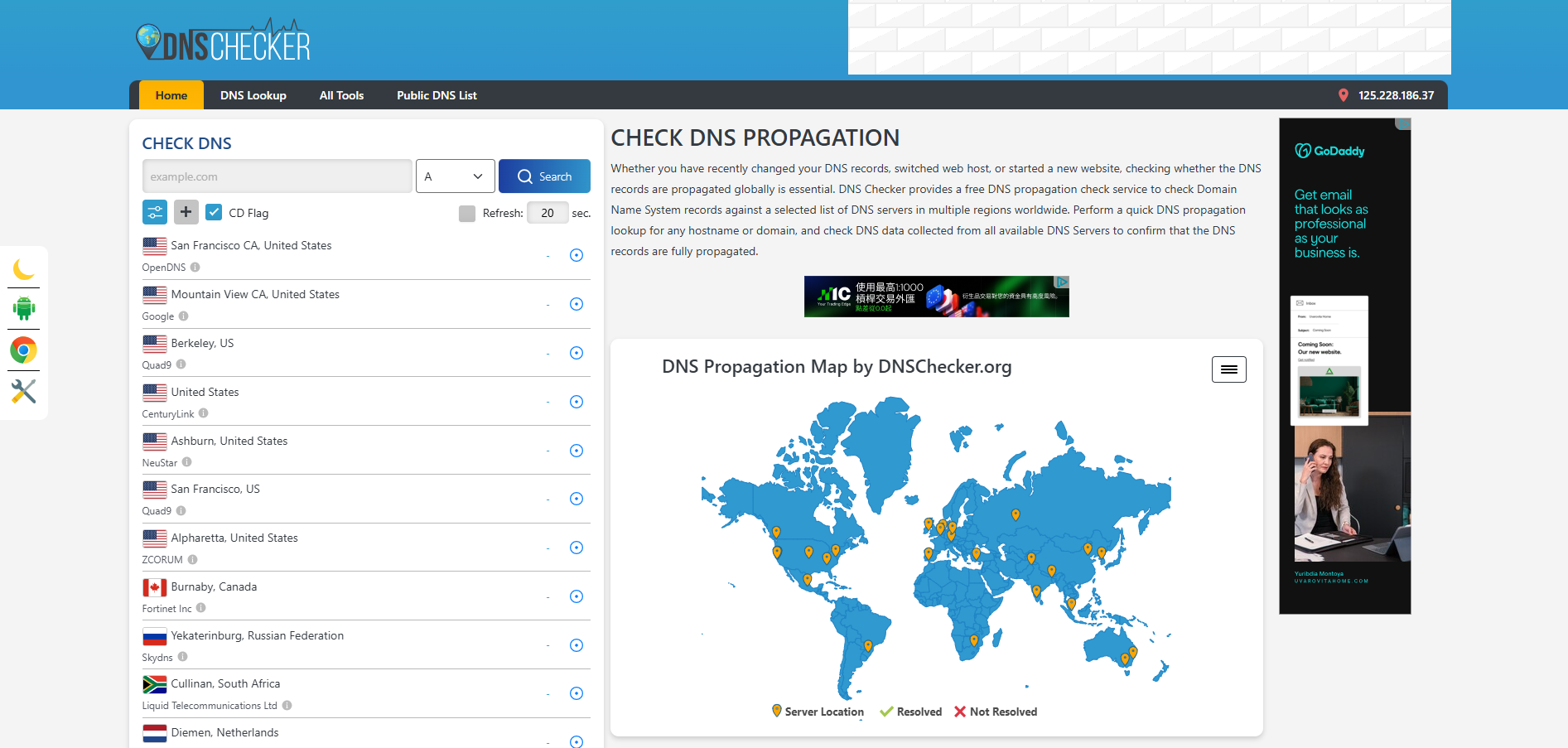
2. DNS Checker(dnschecker.org)
立即前往:DNS Checker
支援全球多地節點查詢,可檢測不同地區的 DNS 解析結果,確認網站是否在全球同步更新。
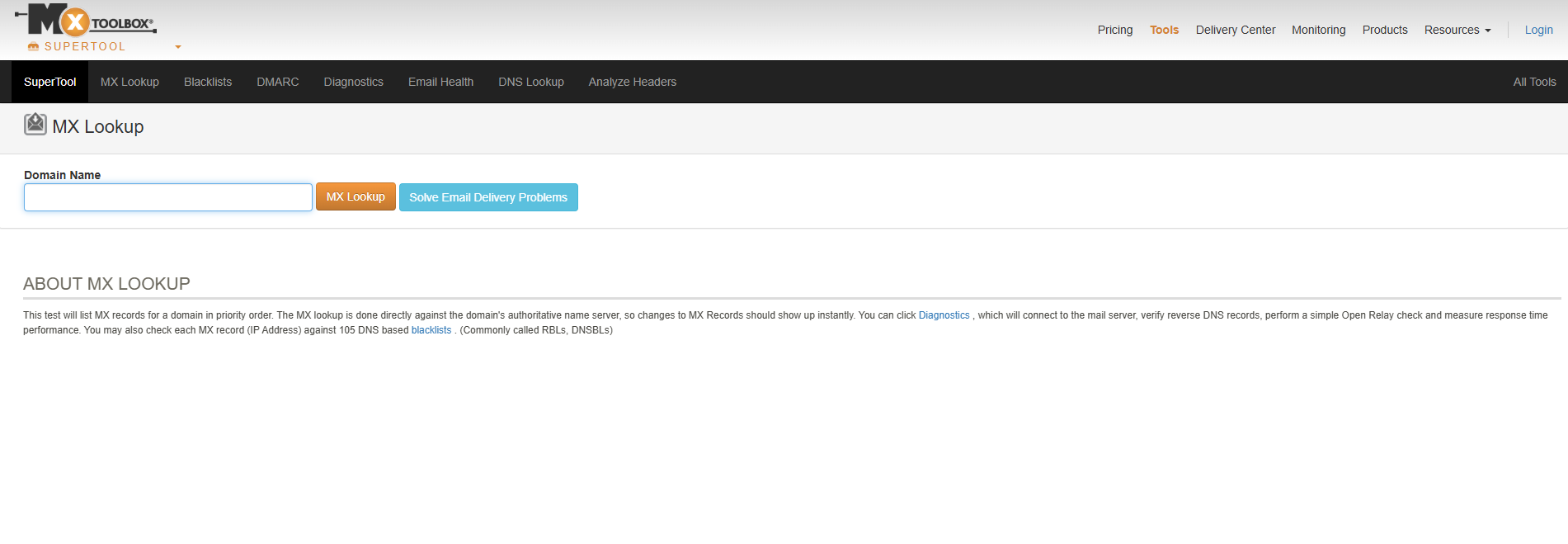
3. MXToolbox(mxtoolbox.com)
立即前往:MXToolbox
功能全面,不只可查 DNS,也能檢測 MX、SMTP 等郵件相關紀錄,對企業郵件服務特別實用。
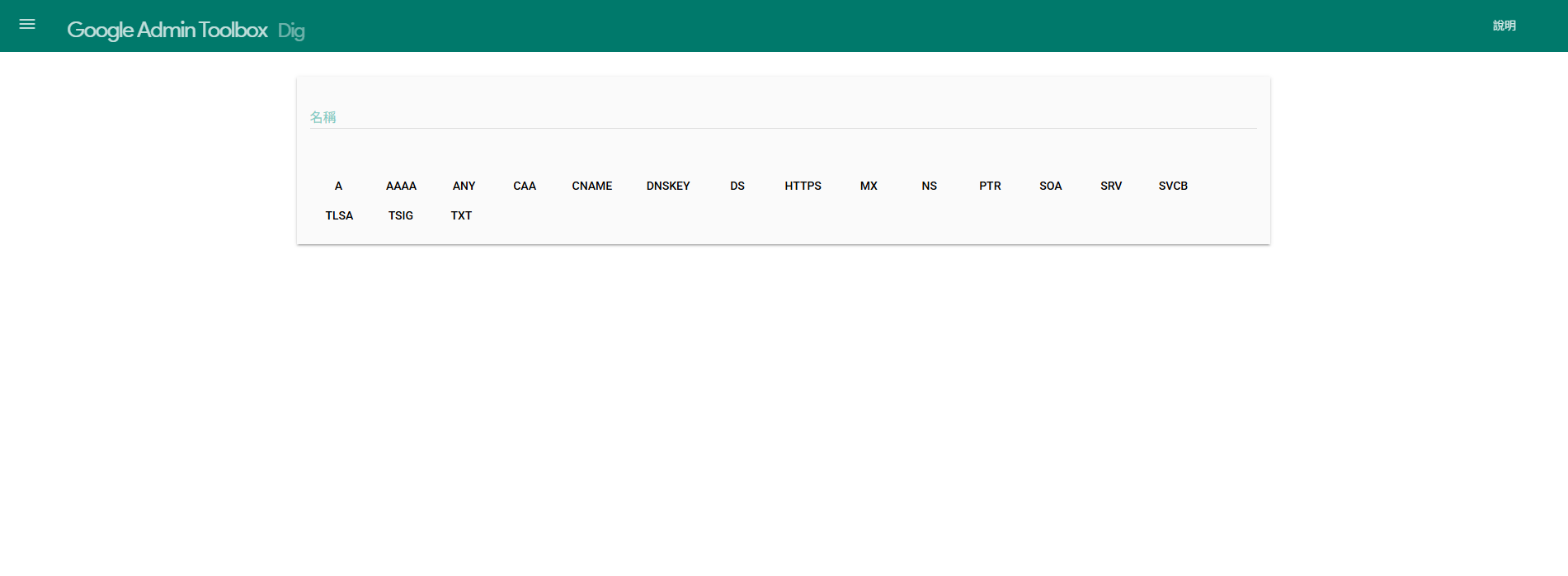
4. Google Admin Toolbox Dig(toolbox.googleapps.com)
由 Google 提供,介面簡單直覺,適合快速測試特定網域的 DNS 狀態。
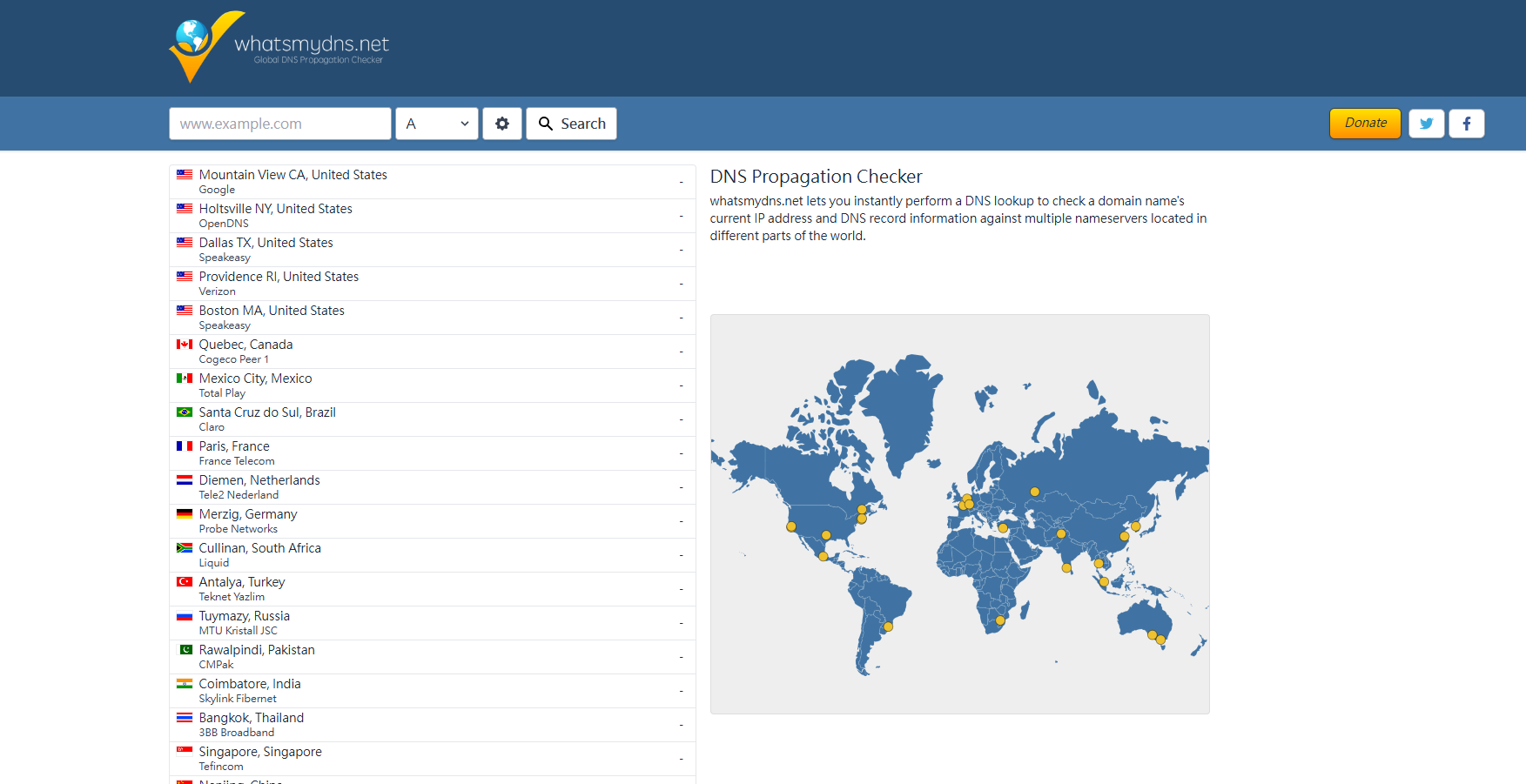
5. WhatsMyDNS(whatsmydns.net)
立即前往:WhatsMyDNS
操作簡單,只要輸入網域就能即時查看全球多個節點的解析紀錄。
6. 瀏覽器快取檢測
有時候問題並不是 DNS 本身,而是瀏覽器或系統快取了過期資料。
只要清除快取並重新整理頁面,就能解決大部分的小問題。
DNS 常見問題
DNS 是什麼?
DNS 是「網域名稱系統」,主要功能是將網域名稱轉換成 IP 位址,讓電腦可以找到正確的網站伺服器。
你可以把 DNS 想成網路世界的地址查詢系統,讓使用者不用記住複雜 IP,也能透過網址打開網站。
為什麼 DNS 設定後網站還是打不開?
開立可能原因包含 DNS 尚未生效、IP 位址填錯、DNS 紀錄衝突、主機尚未完成網域綁定,或瀏覽器與網路服務商仍保留舊快取。
建議先確認 A 紀錄、CNAME、NS 紀錄是否正確,再檢查主機與 SSL 設定。
DNS 跟網域、主機有什麼關係?
網域是網站名稱,主機是存放網站資料的地方,而 DNS 則負責把網域指向正確的主機位置。
三者共同構成網站能被瀏覽的基礎:使用者輸入網域,DNS 找到主機,主機再回傳網站內容。
修改 DNS 會影響 Email 嗎?
會。
如果修改到 MX、TXT、SPF、DKIM、DMARC 等與郵件相關的 DNS 紀錄,可能會影響 Email 收發、信件驗證與到達率。
若只是修改網站 A 紀錄,通常不一定影響 Email,但仍要確認是否有誤刪或覆蓋其他紀錄。
DNS 生效通常要多久?
DNS 生效時間不固定,會受到 TTL、網路服務商快取與 DNS 伺服器更新速度影響。
有些紀錄可能幾分鐘內更新,有些情況可能需要數小時或更久。
若是更換 NS 紀錄,等待時間通常會比一般紀錄修改更久。
DNS 設定可以自己改嗎?
可以,但建議先了解每一筆紀錄的用途,並在修改前備份原本設定。
如果你只是設定網站 A 紀錄或簡單驗證 TXT 紀錄,通常可以依照服務商教學操作。
但如果同時牽涉網站搬家、企業信箱、SSL、CDN,建議請專業團隊協助,避免網站與信箱一起出問題。
DNS 是網站能順利被找到的重要基礎,也是網域管理、網站架設與企業信箱設定中不可忽略的一環。
如果你正在規劃架設網站,建議先確認網域、主機與 DNS 設定是否完整,才能讓網站穩定上線並正常運作。
若你不確定 DNS 該怎麼設定,或擔心網站上線、信箱收發、網域搬遷出現問題,也可以交給 愛貝斯網頁設計 協助規劃。
從網站建置、SEO 架構到上線前檢查,讓你的網站不只好看,也能穩定被使用者找到。

-
做好的 AI 網頁如何順利上線?本文完整解析 AI 網頁設計工具(對話生成型、設計轉程式型、程式助理型)、HTML 生成 5 步驟,以及網址購買、主機挑選、DNS 與 SSL 設定順序。 同步剖析上線後缺乏後台與技術債等維護痛點,教你打造穩定、好管理的企業官網!
-
新竹網頁設計要做什麼?從工程師、採購、投資人到稽核單位的需求出發,整理竹科企業官網必備的 7 項服務:投資人專區、ESG、資安防護與 AI 搜尋,並附上市櫃官網報價區間、建置時程與致新、茂達等新竹實際案例。
-
提供完整的 Cloudflare 帳戶管理權限設定教學。教您如何透過「新增成員」與設定 Administrator 角色,安全地將網站維護與 DNS 設定權限授權給工程團隊,無須透露帳號密碼且可隨時撤銷。
-
網站進軍中國市場必看!本文為您解答什麼是ICP備案,解析網站在中國無法開啟的四大核心原因(包含國家防火牆GFW、境外元件阻擋等),並詳細對比中國、香港與美國主機的優缺點,教您如何選擇最合適的免備案方案。