
Cloudflare 帳戶管理權限新增教學:安全分享與成員邀請步驟指南
為了讓我們能協助您設定與維護網站,請參考以下步驟,將管理權限分享給我們的工程團隊。
安全提示: 請勿直接提供您的 Cloudflare 帳號密碼。透過新增成員的方式,您可以隨時在未來撤銷存取權限,確保帳戶安全。
操作步驟
1. 登入 Cloudflare
- 開啟 Cloudflare 登入頁面 並登入您的帳戶。
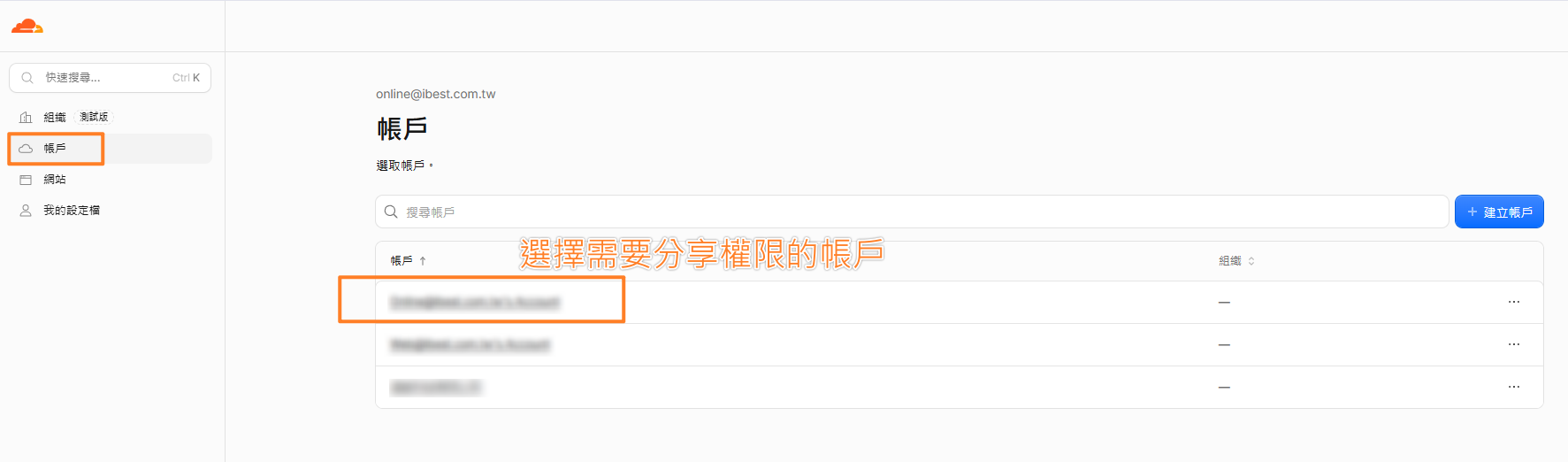
2. 選擇正確的帳戶
- 若您有多個帳戶或團隊,請在左上角的下拉選單中選擇包含您網站的帳戶。
3. 進入「管理帳戶」設定
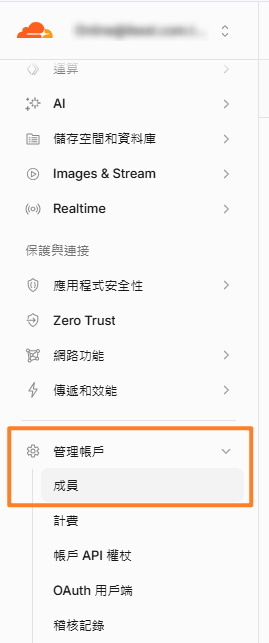
- 在左側選單中,點選 「管理帳戶 (Manage Account)」 展開選單。
- 點選 「成員 (Members)」。
4. 邀請新成員
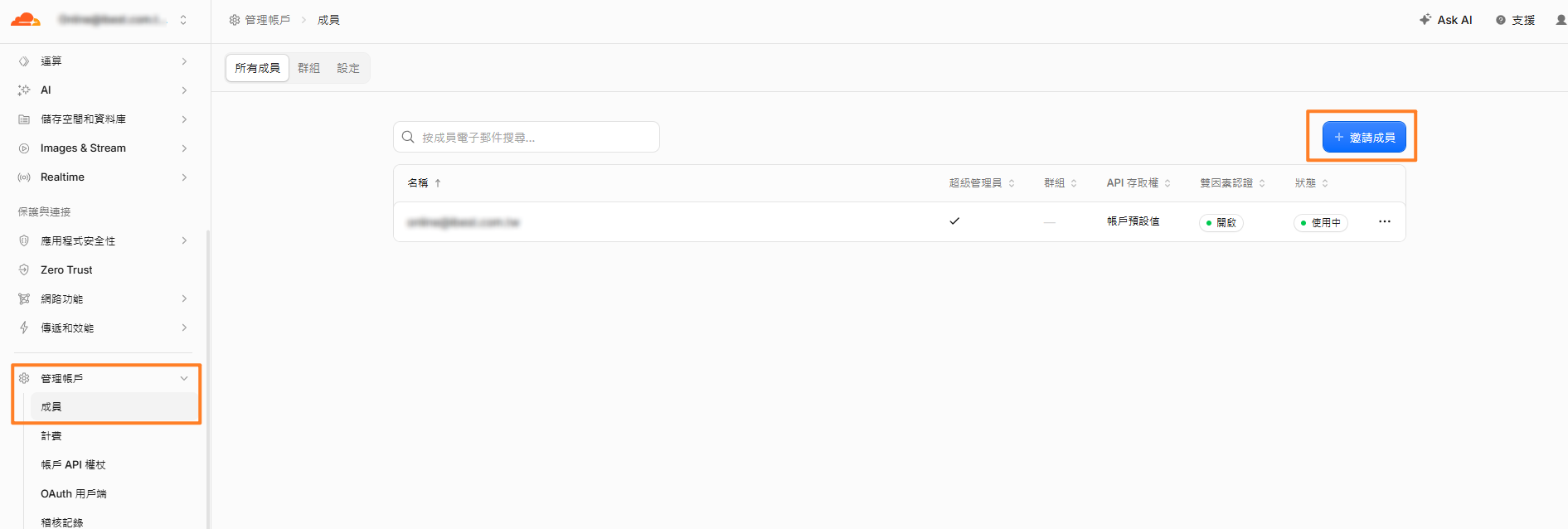
- 在頁面右側,點選 「邀請 (Invite)」 或 「新增成員 (Add Members)」 按鈕。
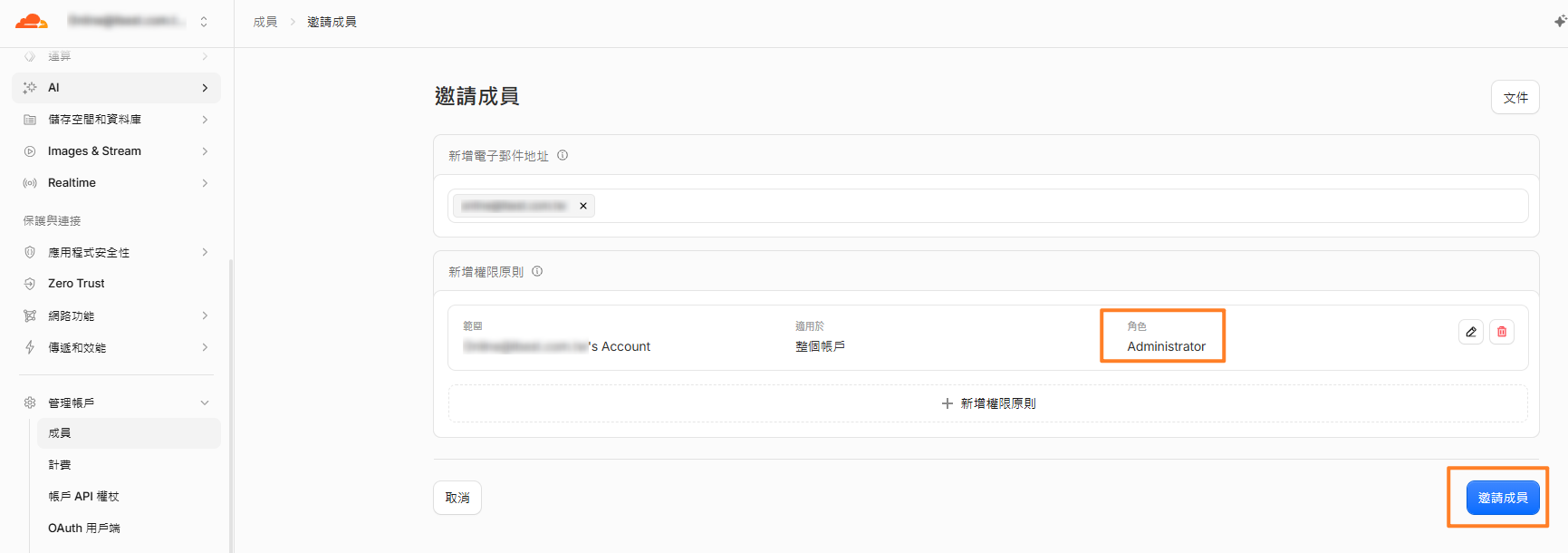
5. 填寫邀請資訊與權限設定
- 成員電子郵件: 設定我們提供的信箱 example@000.com.tw 為成員
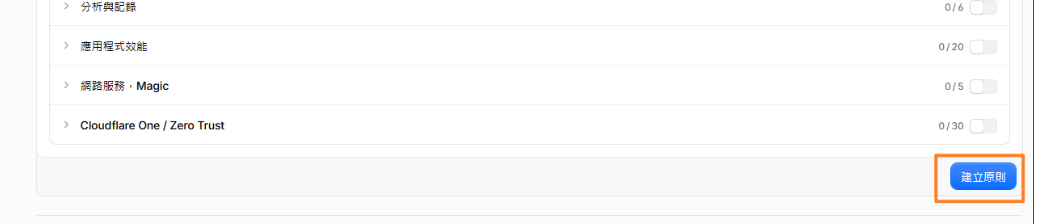
- 整體角色設定 (Roles):
- 打開整體角色選單 > 請勾選 「Administrator(管理者)」 *註1。
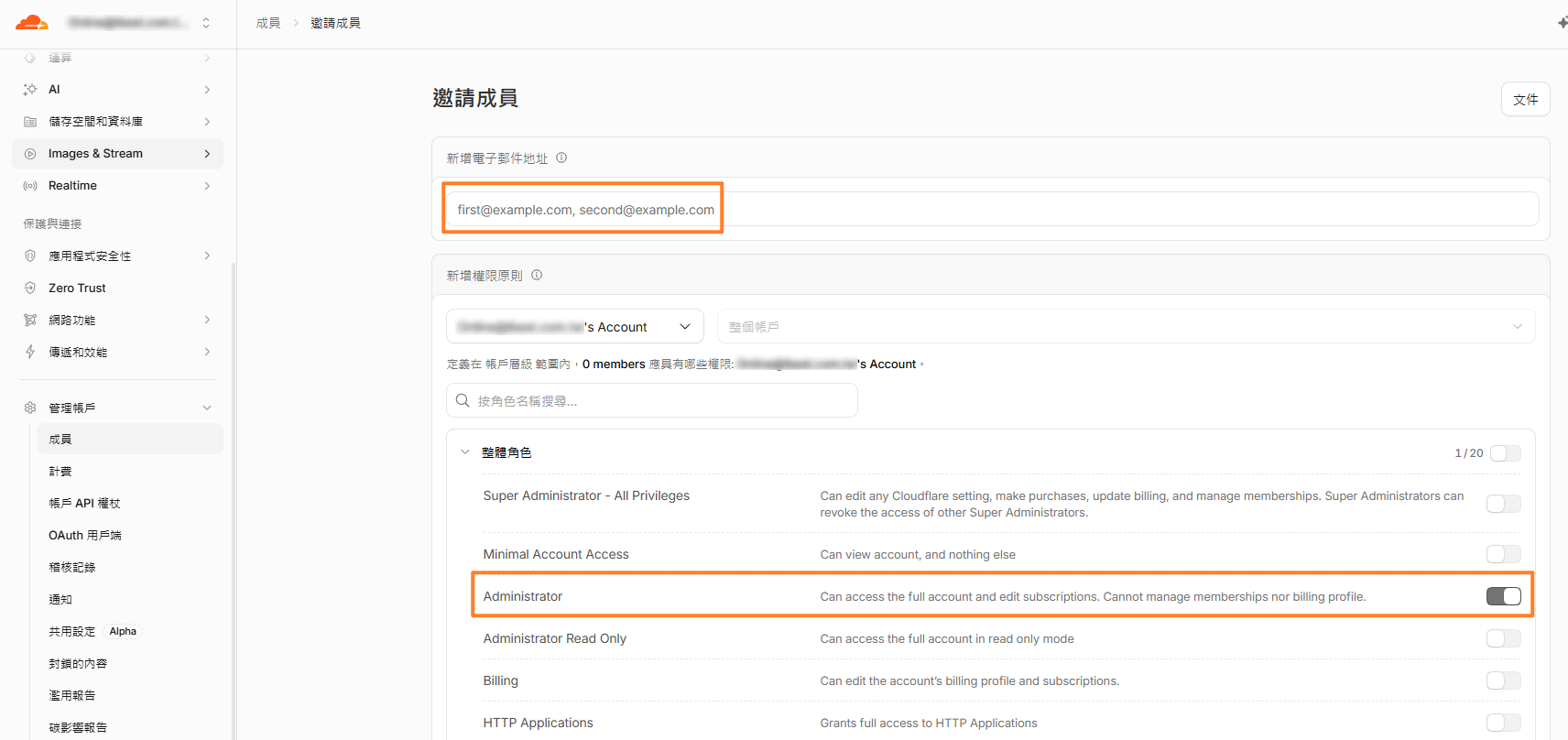
- 點選 「建立原則」
6. 發送邀請
- 建立完成後,點選 「發送邀請 (Send Invite)」。
後續流程
- 系統會自動寄出一封驗證郵件至我們指定的 Email。
- 我們接受邀請後,即可開始為您進行後續的網站與 DNS 設定。
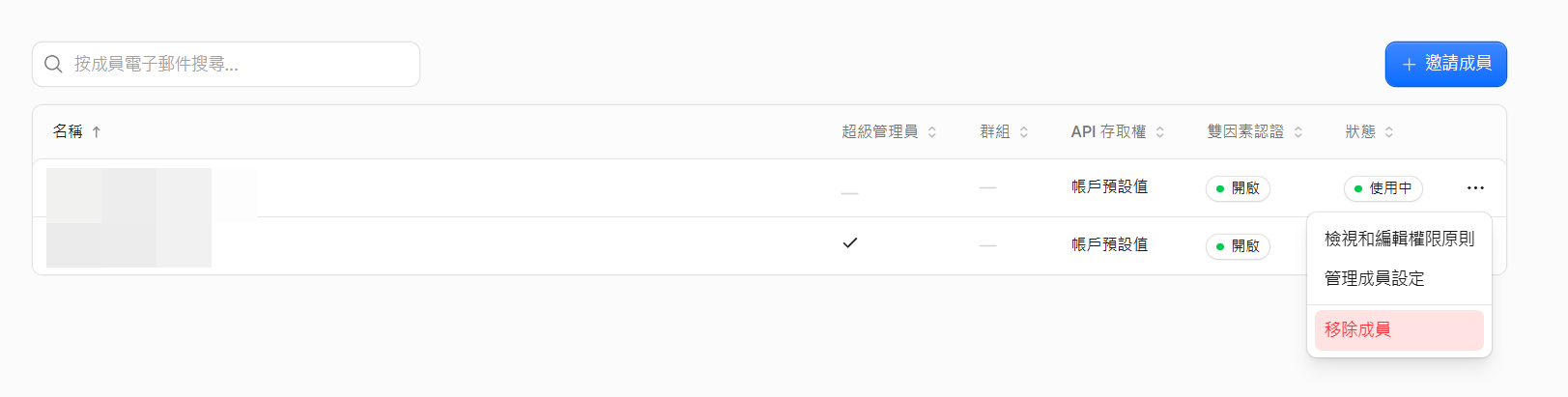
- 隨時可撤銷權限: 日後若專案結束,您只需回到「成員 (Members)」頁面,點選該成員旁邊的 「移除 (Remove)」 即可取消權限。
註1:
Administrator(管理者)
- 權限範圍: 擁有絕大多數技術與營運設定的存取權限,但無法變更帳戶擁有者或調整特定的最高階安全性與帳務細節。此權限不會存取您的信用卡帳務資訊,請放心授權。
- 功能包含: 設定 DNS、SSL/TLS 憑證、防火牆/安全性規則、頁面轉址(Page Rules / Redirect Rules)、快取與效能優化等。
- 適用場景: 需要工程團隊全面協助網站託管與維護,但不希望對方有權限異動帳戶擁有權或查看 sensitive 帳務資料時。

網站設計專欄
SEO經營指南
SEO是什麼?SEO行銷知識懶人包,了解SEO優化的基礎
第二章:影響SEO排名的因素有那些?掌握13個關鍵因素讓SEO優化變簡單
第三章:搜尋引擎的運作原理,了解Google如何替網站排名與AI收錄方式
第四章:頁面內容優化 (On-Page-SEO) - SEO網頁設計優化技術詳解
第五章:如何寫出符合SEO結構的文章?想做好SEO先搞懂文章怎麼寫
第六章:SEO關鍵字排名研究-如何找到有效高流量SEO關鍵字?
第七章:一次搞懂SEO反向連結、錨點文字,透過建立連結創造高流量
第八章:好的網站對SEO非常重要,選對網頁設計公司,讓SEO事半功倍
第九章:SEO必不可少的工具,免費關鍵字分析工具大解析!
第十章:答案引擎優化(AEO)是什麼?藉由 AEO 提升品牌曝光的六個步驟
Schema 是什麼?Google 結構化資料標記教學,讓搜尋引擎更懂你的網站
AI SEO(GEO)是什麼?一次搞懂 GEO、AEO、AIO 與傳統 SEO 的差異
掌握搜尋意圖:讓你的SEO內容命中使用者需求!
2026 最新 6 家 SEO 公司推薦,選對 SEO 公司幫你快速提升網站排名
-
2026 年 PHP 爆發重大資安漏洞,駭客恐在未經登入的情況下遠端攻擊網站,引發全球資安警戒,日本部分政府網站甚至緊急暫停服務!本文完整解析 PHP2Shell 漏洞風險、受影響版本、Plesk/cPanel/CloudLinux 修補方式,以及舊版 PHP 無法升級時的應變措施,並分享愛貝斯連夜啟動資安應變的實務經驗,協助企業降低網站資安風險
-
做好的 AI 網頁如何順利上線?本文完整解析 AI 網頁設計工具(對話生成型、設計轉程式型、程式助理型)、HTML 生成 5 步驟,以及網址購買、主機挑選、DNS 與 SSL 設定順序。 同步剖析上線後缺乏後台與技術債等維護痛點,教你打造穩定、好管理的企業官網!
-
新竹網頁設計要做什麼?從工程師、採購、投資人到稽核單位的需求出發,整理竹科企業官網必備的 7 項服務:投資人專區、ESG、資安防護與 AI 搜尋,並附上市櫃官網報價區間、建置時程與致新、茂達等新竹實際案例。
-
網站進軍中國市場必看!本文為您解答什麼是ICP備案,解析網站在中國無法開啟的四大核心原因(包含國家防火牆GFW、境外元件阻擋等),並詳細對比中國、香港與美國主機的優缺點,教您如何選擇最合適的免備案方案。