
一次掌握內建截圖功能與 4 款專業截圖工具,讓工作更輕鬆
急著截圖,卻找不到合適的工具?想擷取一整個網頁,卻只能分段截取?
或是在截圖後,還得花時間開啟小畫家進行編輯?
本文對市面上 4 款截圖工具(包含 Windows/Mac 內建功能)進行介紹。將解析各款軟體的功能、優點與缺點、如何使用,
提供客觀的比較,幫助你根據自身需求做出最佳選擇。
電腦內建截圖功能:零安裝、快速上手,適合所有人的入門選擇
如果您不希望額外安裝軟體,只需應付基本的截圖需求,
那麼 Windows 與 macOS 內建的功能絕對是您的首選。
Windows 用戶,請記住以下這組快捷鍵:
Win + Shift + S:這組快捷鍵會開啟「剪取工具」,
讓您可以自由選擇矩形、不規則形狀或全螢幕截圖。
這不僅是最常用的組合,更解決了過去需要額外開啟小畫家編輯的困擾。
其他進階快捷鍵:
- PrtSc:全螢幕截圖並存至剪貼簿。
- Alt + PrtSc:僅擷取當前視窗。
- Win + PrtSc:全螢幕截圖並自動儲存。
macOS 用戶:
Shift + Command + 5:這組快捷鍵將呼叫內建的「截圖」工具,
您不僅能自由選擇截圖區域,還能進行螢幕錄影、延遲截圖等進階操作。
其他常用快捷鍵:
- Shift + Command + 3:整個螢幕截圖。
- Shift + Command + 4:自訂區域截圖。
內建工具的優點是免費、操作直覺且隨時可用。
但如果您需要進行更複雜的編輯或長截圖,會發現其功能有限,
這時就該考慮下一步的選擇了。
網頁長截圖工具:一次搞定整頁內容
對於行銷人員、內容創作者或研究人員而言,經常需要保存一整頁的文章或報表。
這時,能一次性完成「長截圖」的工具就顯得格外重要,
就紹 3 款長截圖工具滿足您的需求。
您的瀏覽器,其實就藏有長截圖功能!
Microsoft Edge:
內建的「網頁擷取」功能(Ctrl + Shift + S),
只要點選「截取整頁」,即可輕鬆保存完整頁面。
它的優點在於免安裝且速度快,但編輯功能較為基礎。
Chrome 擴充功能
- Awesome Screenshot:
它不僅能整頁截圖,還支援區域截圖、螢幕錄影、圖片標記與馬賽克功能。
前往安裝 Awesome Screenshot
- FireShot:
主打穩定性與多格式匯出,如 PDF、JPG、PNG 等,
特別適合需要保存正式文件的使用者。
前往安裝 FireShot
專業截圖軟體:進階編輯與螢幕錄影,讓您的效率再升級
如果您經常需要進行進階編輯、螢幕錄影,或將截圖應用於更專業的場景,
那麼下載專業截圖軟體,會是您的最佳選擇。
ShareX(免費神器)
立即前往 Share X
儘管介面較為進階,但其功能完整,
支援滾動截圖、螢幕錄影、GIF 製作與自動上傳雲端,
特別適合需要批量截圖的工程師或內容創作者。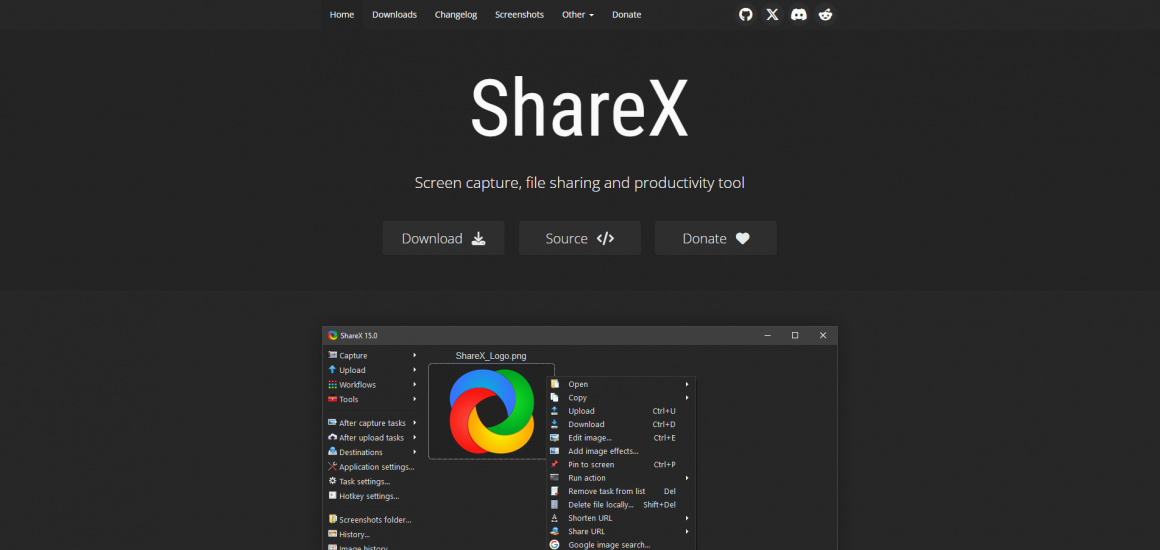
Snagit(專業商用工具)
立即前往 Snagit
這款工具集截圖、滾動截圖、錄影與進階編輯於一身,
雖然價格較高,但其智慧物件移動等功能,能讓您的工作事半功倍,
是教育訓練、簡報製作等專業人士的好選擇。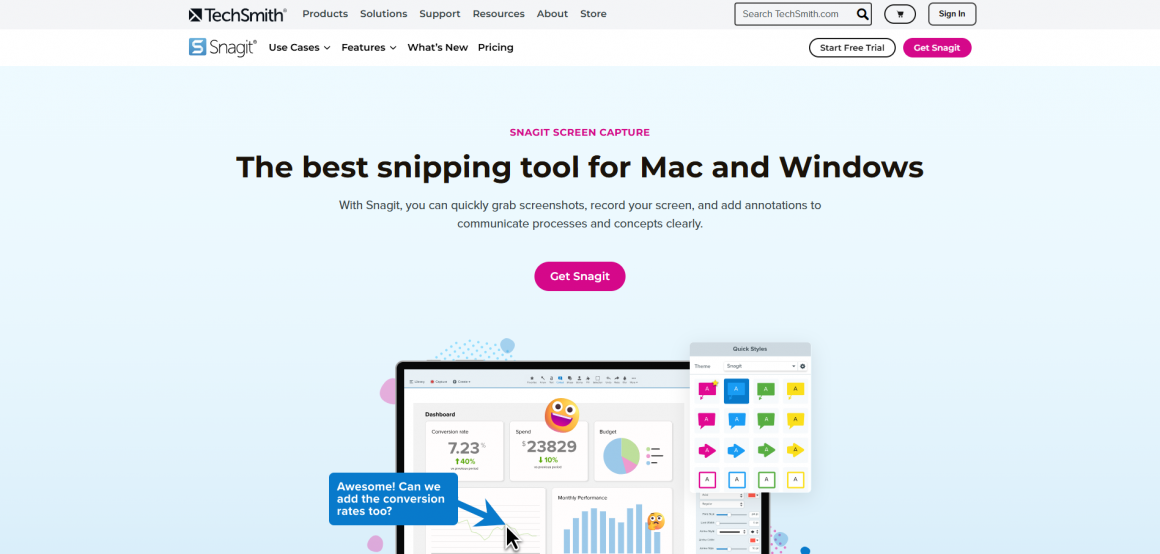
Lightshot(輕量快速)
立即前往 Lightshot Chrome 擴充版本
這是款免費且輕巧的工具,最核心的優點是能快速截圖並直接上傳雲端分享,
適合需要即時傳送圖片的用戶。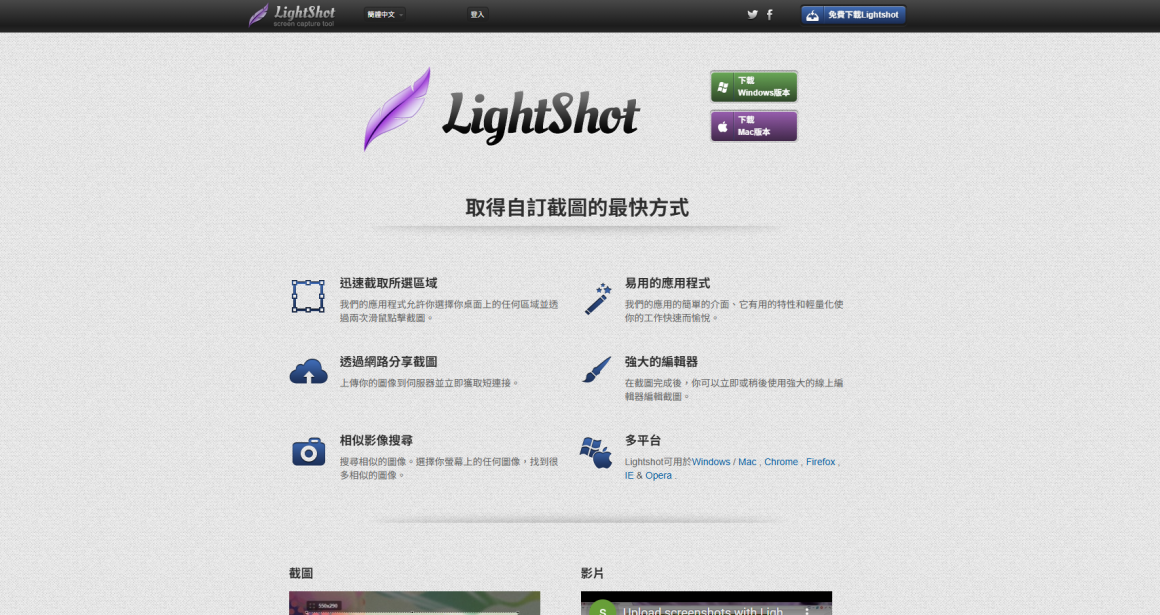
PicPick(設計師專屬)
立即前往 PicPick
如果您的工作與設計相關,這款工具內建調色盤、量角器、尺規等輔助工具,
能直接在截圖後進行編輯,大幅提升設計效率。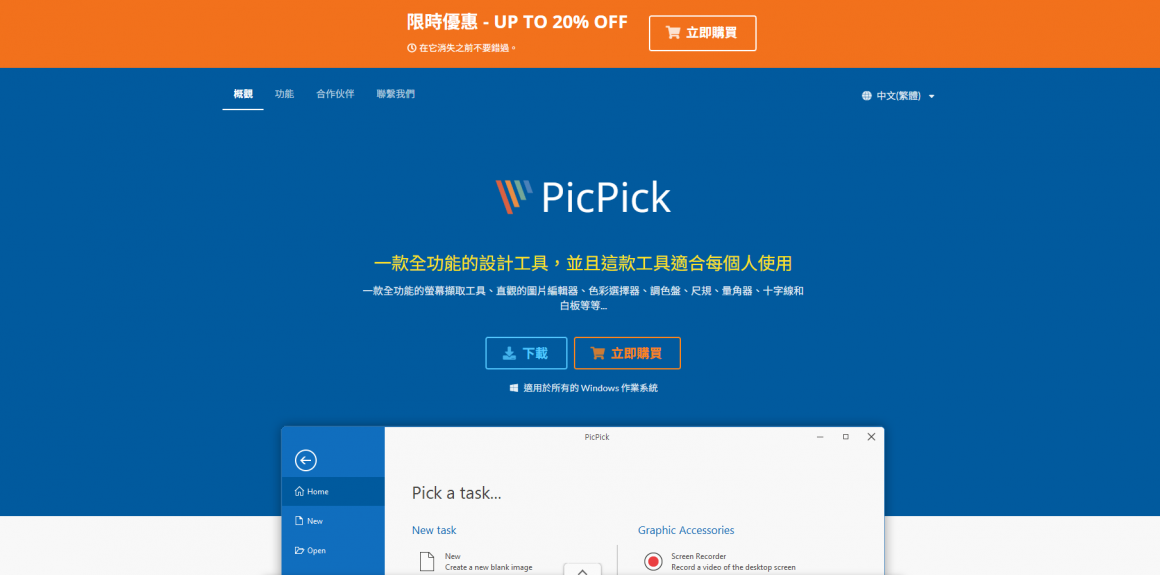
您的需求,決定了您的最佳選擇
面對眾多選擇,究竟該如何挑選最適合的截圖工具呢?
- 您的截圖頻率與目的為何?是偶爾使用,還是需要作為工作日常?
- 您是否需要編輯或標註功能? 是簡單的裁剪,還是需要更專業的畫筆與註解?
- 您是否需要長截圖或螢幕錄影?
- 您的預算為何?是尋求免費方案,還是願意為專業功能付費?
根據您的回答,您可以參考以下建議:
- 僅需快速截圖:電腦內建截圖工具
- 需整頁網頁截圖:Awesome Screenshot 或 FireShot
- 需專業編輯與錄影:Snagit 或 PicPick
- 需免費、功能最齊全:ShareX
希望這篇分析能幫助您,在工作與生活中都能更有效率地處理截圖任務。
截圖的常見問題
Q: 如何用電腦截圖?
您可以使用電腦內建的截圖功能或專業的第三方軟體。
Windows 電腦可以按 PrtSc(整個螢幕)、Alt + PrtSc(單一視窗)或
Win + Shift + S(自訂區域)來截圖。
Mac 電腦則可以使用 Shift + Command + 3(整個螢幕)或
Shift + Command + 4(自訂區域)。
Q: 截圖後如何快速編輯?
截圖後最快速的編輯方式取決於您使用的工具。
- 內建工具: Windows 的「剪取工具」或 Mac 的「預覽程式」在截圖完成後,
通常會自動跳出編輯視窗。您可以用這些程式直接進行裁剪、標註、畫箭頭或打馬賽克等基本操作。 - 專業軟體: 如果您使用的是 ShareX 或 Snagit 等專業截圖軟體,它們通常在截圖後會直接開啟內建的編輯器。
這些編輯器功能更豐富,可以讓您快速新增文字、形狀、模糊敏感資訊,甚至加入浮水印。 - 雲端同步: 有些工具(如 Lightshot)截圖後會自動將圖片上傳至雲端並提供一個短連結,
讓您可以直接在網頁上進行簡單編輯並快速分享。
Q:如何用 Microsoft Edge 瀏覽器截取整個網頁?
您可以按下 Ctrl + Shift + S 或從右上角功能表選擇「網頁擷取」,
接著點選「截取整頁」來完成 。
Q:網頁長截圖有什麼工具推薦?
推薦使用 Awesome Screenshot 或 FireShot 這類 Chrome 擴充功能 。

-
做好的 AI 網頁如何順利上線?本文完整解析 AI 網頁設計工具(對話生成型、設計轉程式型、程式助理型)、HTML 生成 5 步驟,以及網址購買、主機挑選、DNS 與 SSL 設定順序。 同步剖析上線後缺乏後台與技術債等維護痛點,教你打造穩定、好管理的企業官網!
-
新竹網頁設計要做什麼?從工程師、採購、投資人到稽核單位的需求出發,整理竹科企業官網必備的 7 項服務:投資人專區、ESG、資安防護與 AI 搜尋,並附上市櫃官網報價區間、建置時程與致新、茂達等新竹實際案例。
-
提供完整的 Cloudflare 帳戶管理權限設定教學。教您如何透過「新增成員」與設定 Administrator 角色,安全地將網站維護與 DNS 設定權限授權給工程團隊,無須透露帳號密碼且可隨時撤銷。
-
網站進軍中國市場必看!本文為您解答什麼是ICP備案,解析網站在中國無法開啟的四大核心原因(包含國家防火牆GFW、境外元件阻擋等),並詳細對比中國、香港與美國主機的優缺點,教您如何選擇最合適的免備案方案。